
この記事は、おおよそ 5分28秒 で読めます。
【結論(2026年6月時点)】
Retroid Pocket 5でROCKNIX Nightlyを使用し、Steam版『スーパーロボット大戦Y』を起動することはできました。ただし、Unityの関係からかメインミッションでは高い確率でフリーズやROCKNIXの再起動が発生し、現時点では安定動作・完動とは言えない状況でした。
先日、以下の記事を見かけました。
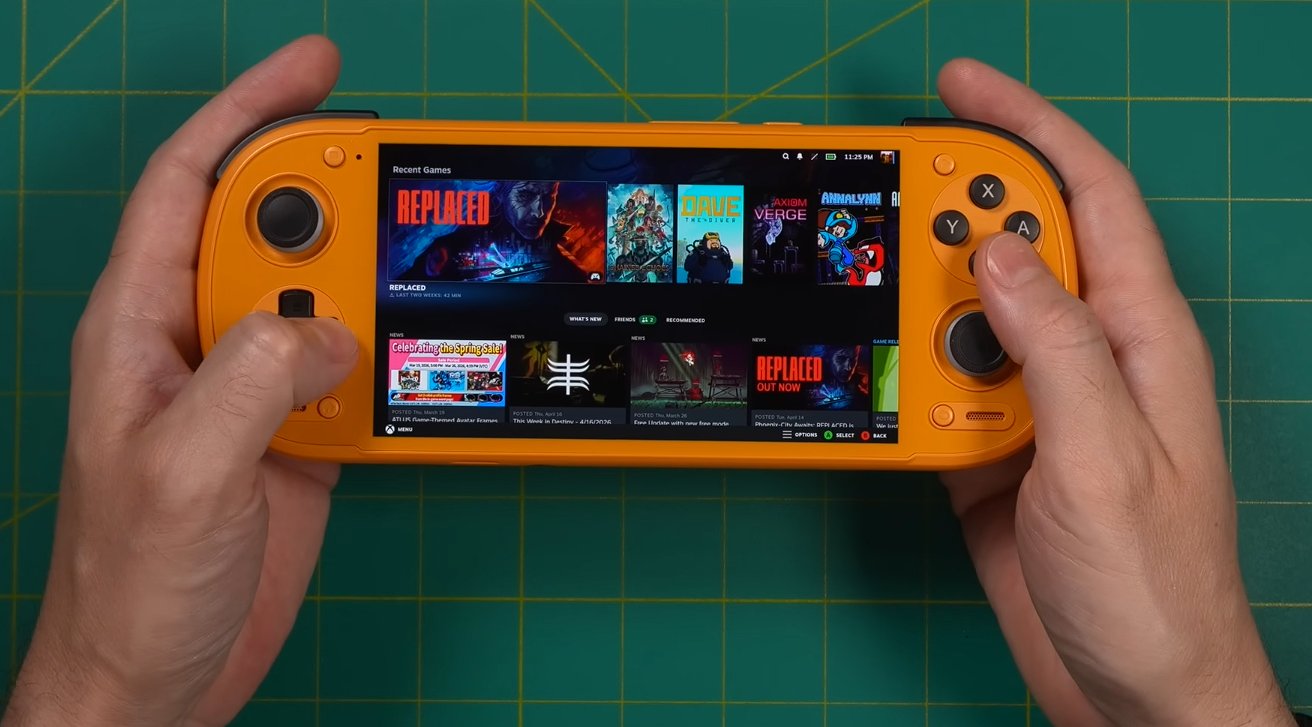
詳細な海外記事はこちらです。
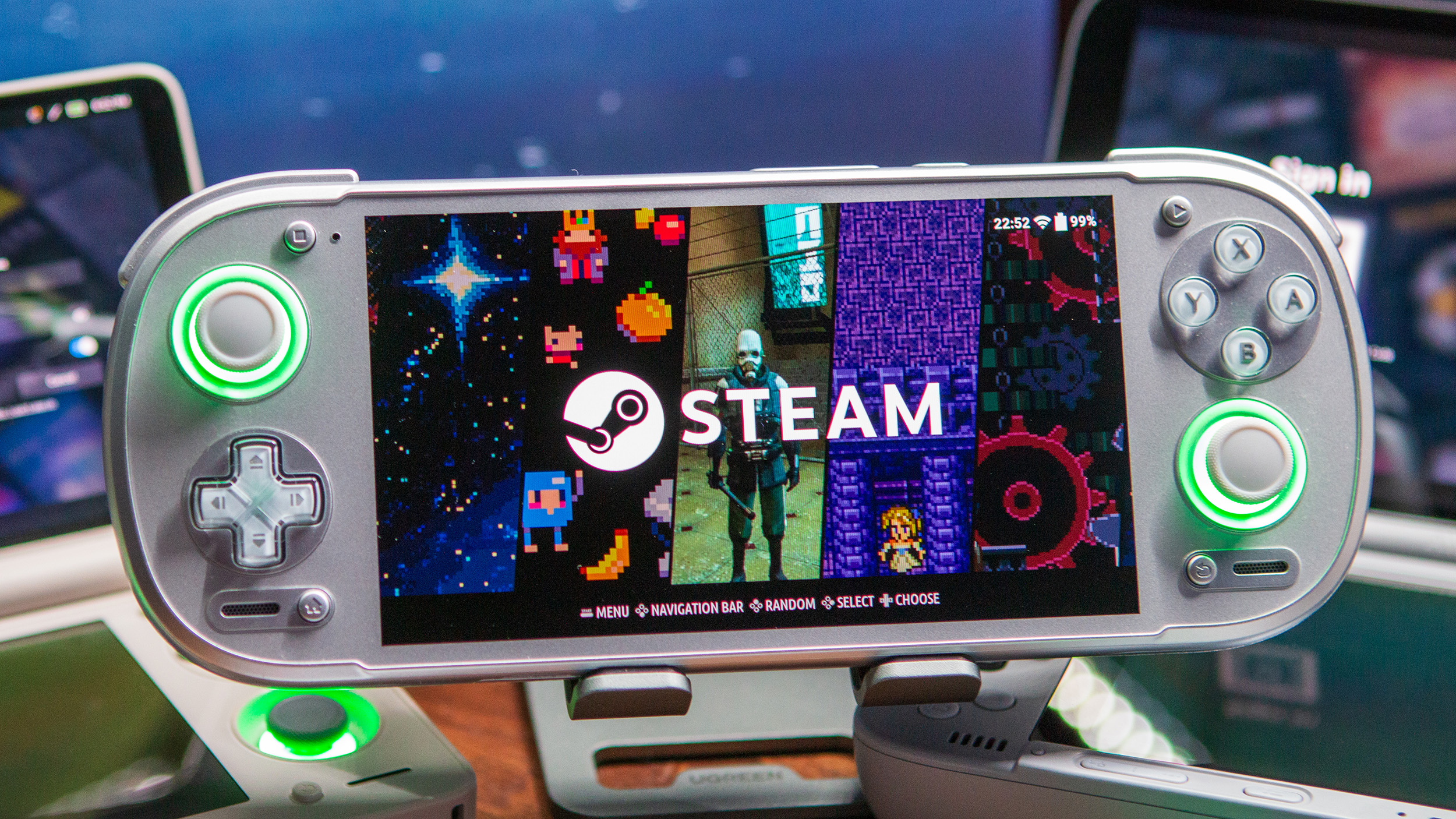
ROCKNIXはすでにRetroid Pocket 5で使用していましたが、アップデートによりSteamにも対応したとのこと。LinuxベースのOSであるROCKNIX上で、x86ゲームをARM環境で動作させる「Proton 11」と「FEX」を組み合わせ、Steam版ゲームを動かす仕組みのようです。
実際にどの程度動作するのか、試してみました。
検証環境
- デバイス:Retroid Pocket 5
- SoC:Snapdragon 865
- OS:ROCKNIX Nightly
- Steam:ROCKNIX組み込み版
- 検証タイトル:Steam版 スーパーロボット大戦Y
ROCKNIX Nightlyの準備
まずはROCKNIXのNightlyビルドをダウンロードします。正式版ではなく、あくまでテスト用ビルドという位置づけのようです。

Retroid Pocket 5向けとして、以下のイメージを使用しました。
ROCKNIX-SM8250.aarch64-20260529.img.gz

microSDカードの作成と起動
今回は、Retroid Pocket 5のmicroSDカードからROCKNIXを起動します。microSDカードを用意し、balenaEtcherを使って書き込みました。


起動時はいったんAndroidが立ち上がるため再起動します。再起動時に音量+ボタンを押すとブートメニューが表示されるので、音量−で「Boot」を選択し、電源ボタンを押します。しばらくすると青い画面になり、ROCKNIXの初回展開が始まりました。

Steamのインストール
ROCKNIX起動後、ネットワーク・言語・時間設定を行います。この時点ではSteamは入っていないため、メニューから Install Steam を選択します。公式手順はこちらです。


画面が切り替わり、小さなテキストが流れ続けます。数分ほどかかりましたが、途中でウィンドウが表示されるため、処理が進んでいることは確認できました。

インストール完了後、メニュー画面に戻ります。 一度再起動すると、メニューにSteamが追加されていました。
Steamの起動と設定
Steamを起動すると、通常のログイン画面が表示されました。
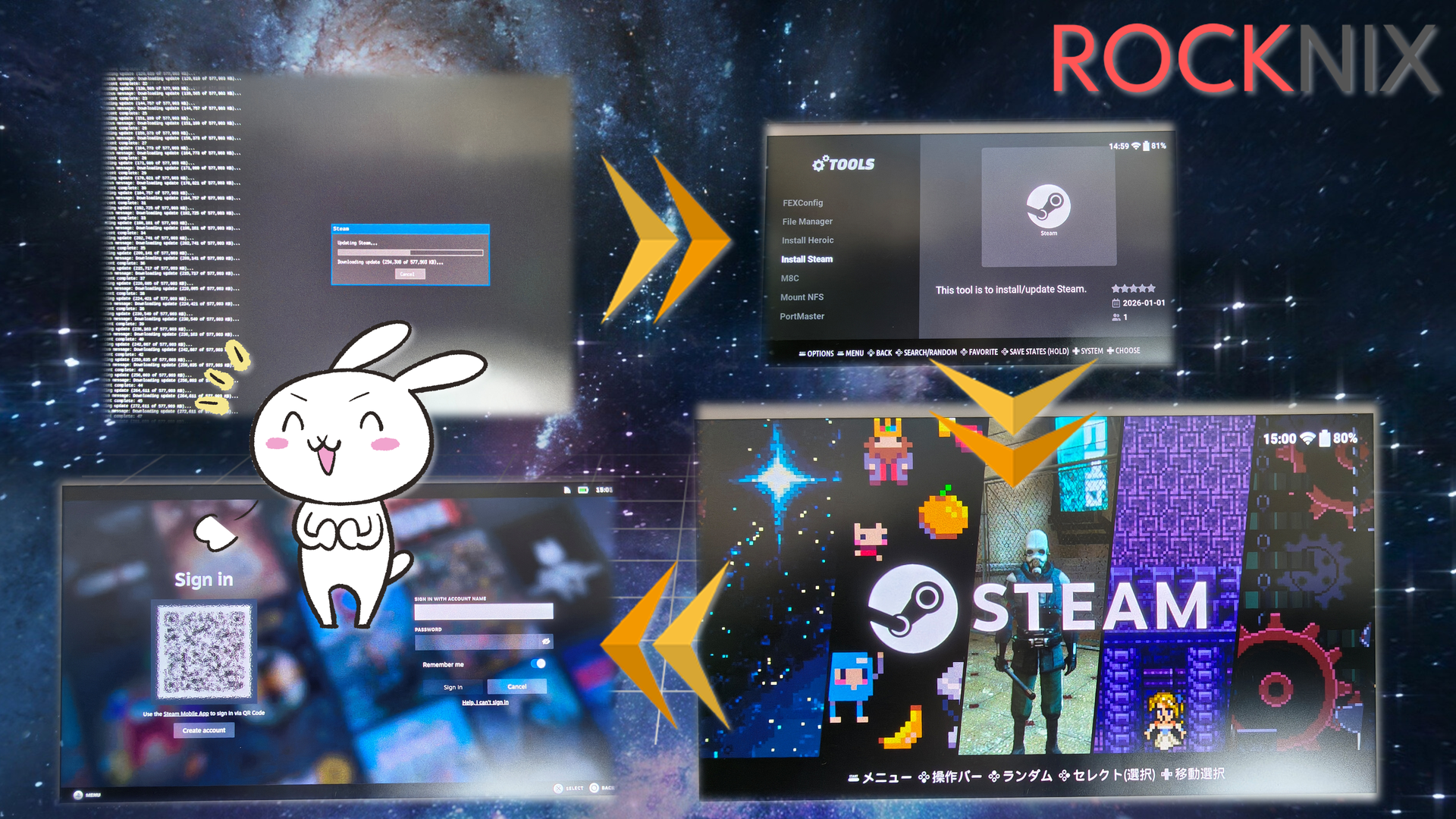
ログイン後、自分のライブラリ画面が表示されます。Aボタンで左サイドメニューが開きます。この時点で表示言語を日本語に変更しようとしましたが、フォントが存在しないようで、文字がすべて化けてしまいました。そのため、表示言語は英語に戻しています。

スパロボYのインストール
まずはスパロボYをインストールしました。インストール先は内蔵ストレージ/外部ストレージから選択できたため、外部ストレージを指定しています。インストール中、突然画面が真っ白になることがありましたが、電源ボタンのオン・オフで復帰しました。

インストール自体は問題なく完了しましたが、そのまま起動するとゲーム内メニューが英語表示になります。ゲーム個別設定から言語を日本語に変更すると、正常に日本語表示になりました。


実際にプレイしてみた結果
しばらくプレイしてみましたが、状況はやや不安定でした。
- 問題なくプレイできる場合もある
- 再起動後にゲームが起動しないことがある
- ミッション選択時にフリーズすることがある
Nightly版という位置づけを考えると、ある程度は仕方ないのかもしれません。ちょうどこのタイミングでアップデートが配信されました。
20260529 → 20260531

アップデート後にSteamを起動すると、Steam自体のアップデートも動いたようです。20260529時点ではSteamの更新が動作していなかったように見えたため、この点は改善された可能性があります。なお、Steamの更新については、メニューの「Install Steam」が実質的にアップデート機能も兼ねているようなので、ここから実行したほうが確実そうです。

不具合の傾向と原因について
アップデート後、若干安定した印象はありましたが、根本的な不安定さは解消されませんでした。
- 戦線ミッション:問題なくプレイ可能
- メインミッション:高確率でフリーズ・再起動
特に機体選択画面でROCKNIX自体が再起動してしまうケースが多く、別デバイスで進めたセーブデータを読み込んでも、BGMは鳴るものの画面が真っ黒なまま表示されない状態でした。画面の隅をタップするとUnityエラーらしき表示が出て、そのまま終了してしまいます。Geminiに確認したところ、いろいろな回答がありましたが、その中の一つに以下のような回答がありました。
FEXの「4Kページサイズ」関連のバグ
Retroid Pocket 5(Snapdragon 865)とLinux(ROCKNIX)の組み合わせにおいて、Unityゲームがメモリを展開する際、FEX(x86変換レイヤー)のページサイズ(4KB / 64KB)のミスマッチにより、不正なメモリアクセスが発生することがあるとのことです。
対処法としては、ROCKNIX側のNightlyアップデートを継続的に適用し、FEXやMesaドライバの修正を待つしかないようです。
現時点での使用感まとめ
原稿を書いている 2026年6月7日時点 では、ROCKNIXは 20260606版 が最新でした。この時点でも不安定さは解消されていません。機体数が少ない戦線ミッションは問題なく動作する一方、機体数が多いメインミッションでエラーが発生する点を見ると、Snapdragon 865の性能的な限界も関係していそうです。
Retroid Pocket 5の画面サイズは5.5インチのため、管理人の老眼にはやや文字が小さく感じましたが、表示自体はきれいで、プレイ自体は可能でした。本体のサイズ感や重量、手になじむ操作感は携帯ゲーム機ならではのメリットだと感じました。
今後、ROCKNIX側の改善で安定動作が可能になることを期待したいところです。もし、より高いスペックが必要であれば、AYNなど上位デバイスでの検証も検討してみたいと思います。
ROCKNIXアップデート状況
2026年6月8日時点 では、ROCKNIXは 20260607版 にアップデートされていました。ここ1週間ほど、毎日のようにチェックしていますが、毎日のようにアップデートしています。しばらく目が離せません。
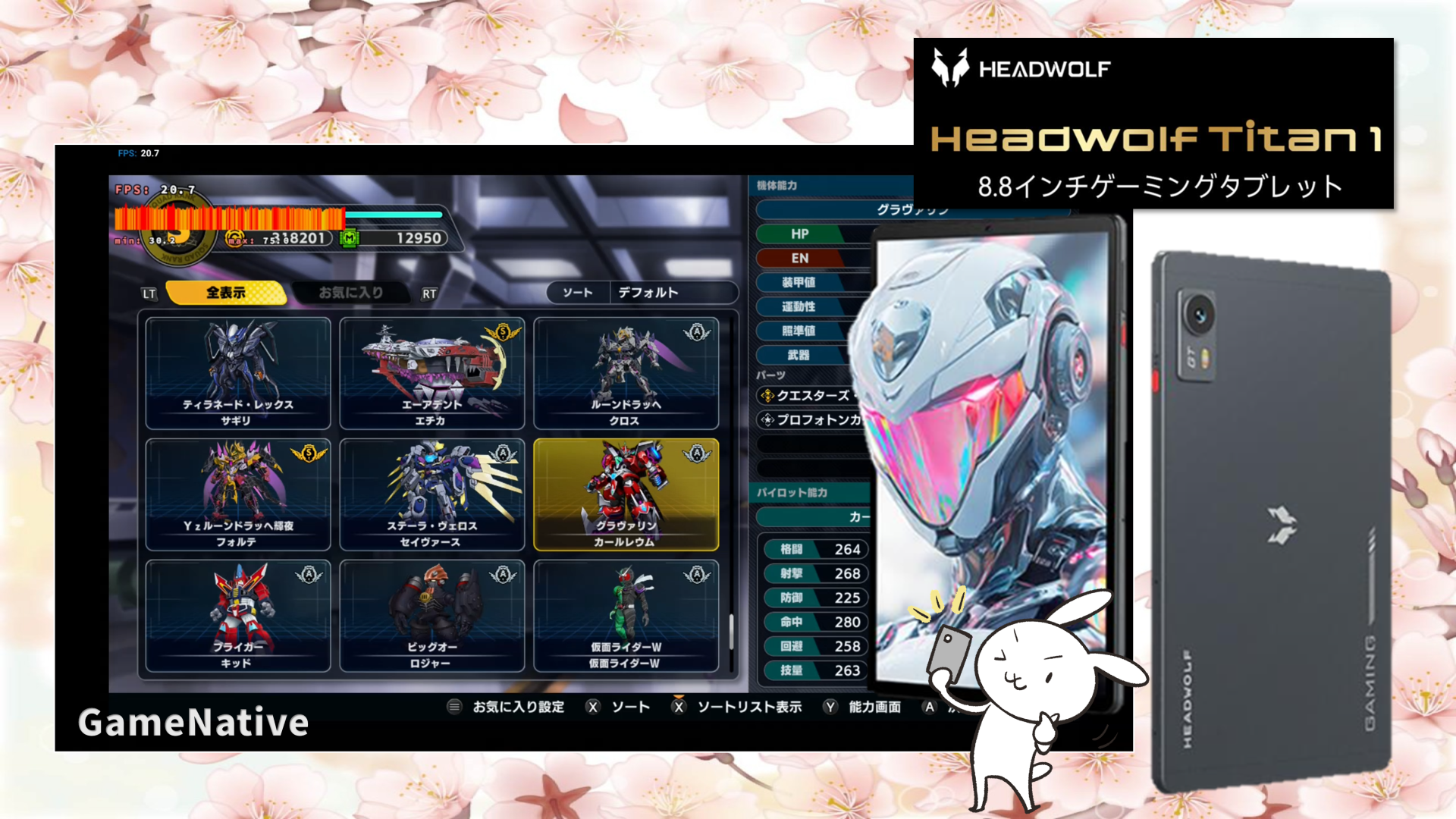


コメント