
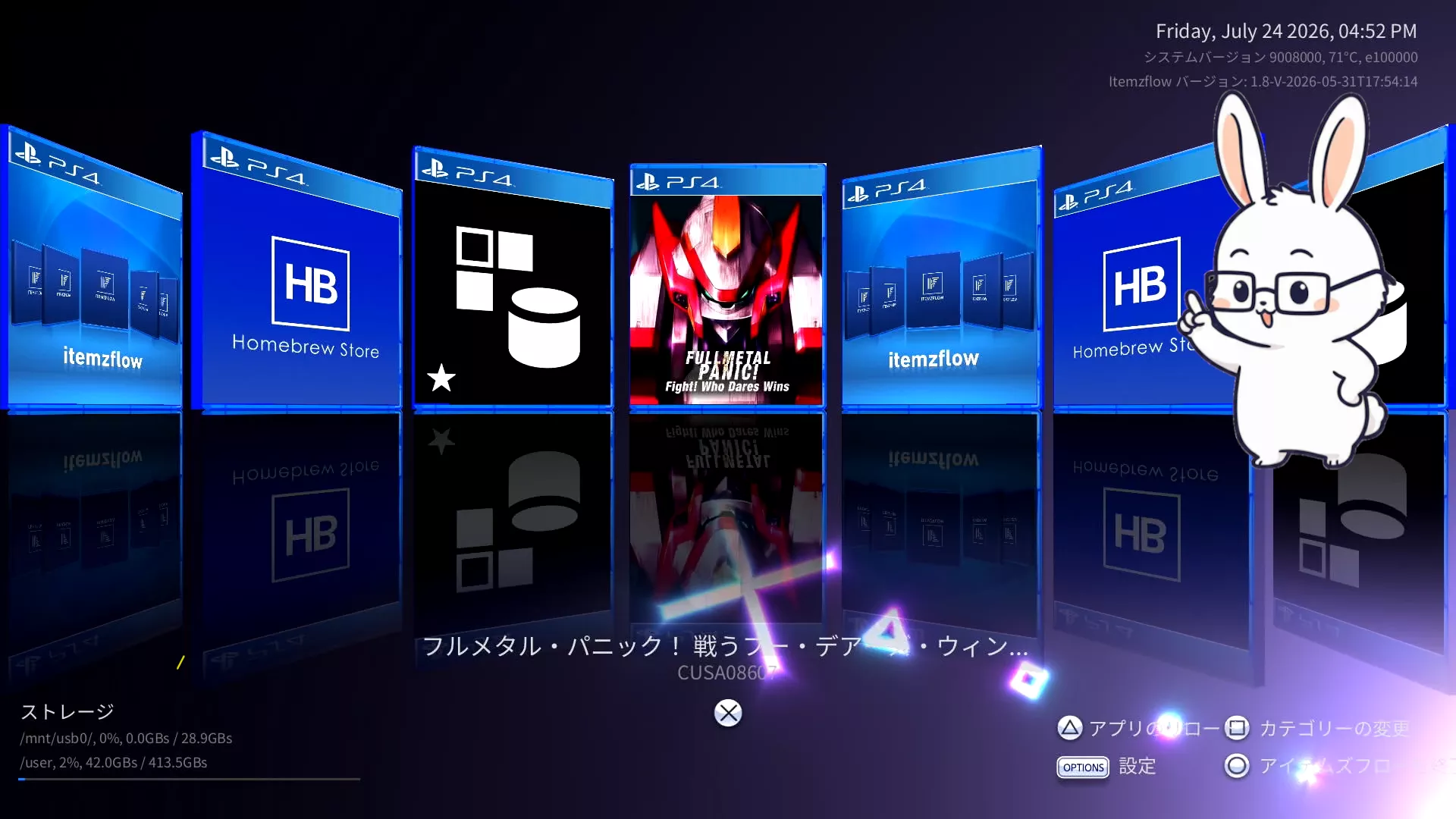
この記事は、おおよそ 9分22秒 で読めます。
Android向けPS4エミュレータが気になったのでPS4のROM吸い出しとShadPS4を検証してみた
Android 向け PS4 エミュレータの話題をきっかけに、PS4 エミュレーション環境に興味を持ちました。
PC 向けの PS4 エミュレータ「ShadPS4」は以前から存在していましたが、Android 版を名乗るプロジェクトや派生版も登場しており、実際にどの程度動作するのか気になります。
そこで今回は、PS4 ソフトのバックアップデータを用いた検証環境を構築し、
- PC 版 ShadPS4 の動作確認
- Android 環境での動作確認
を行ってみました。
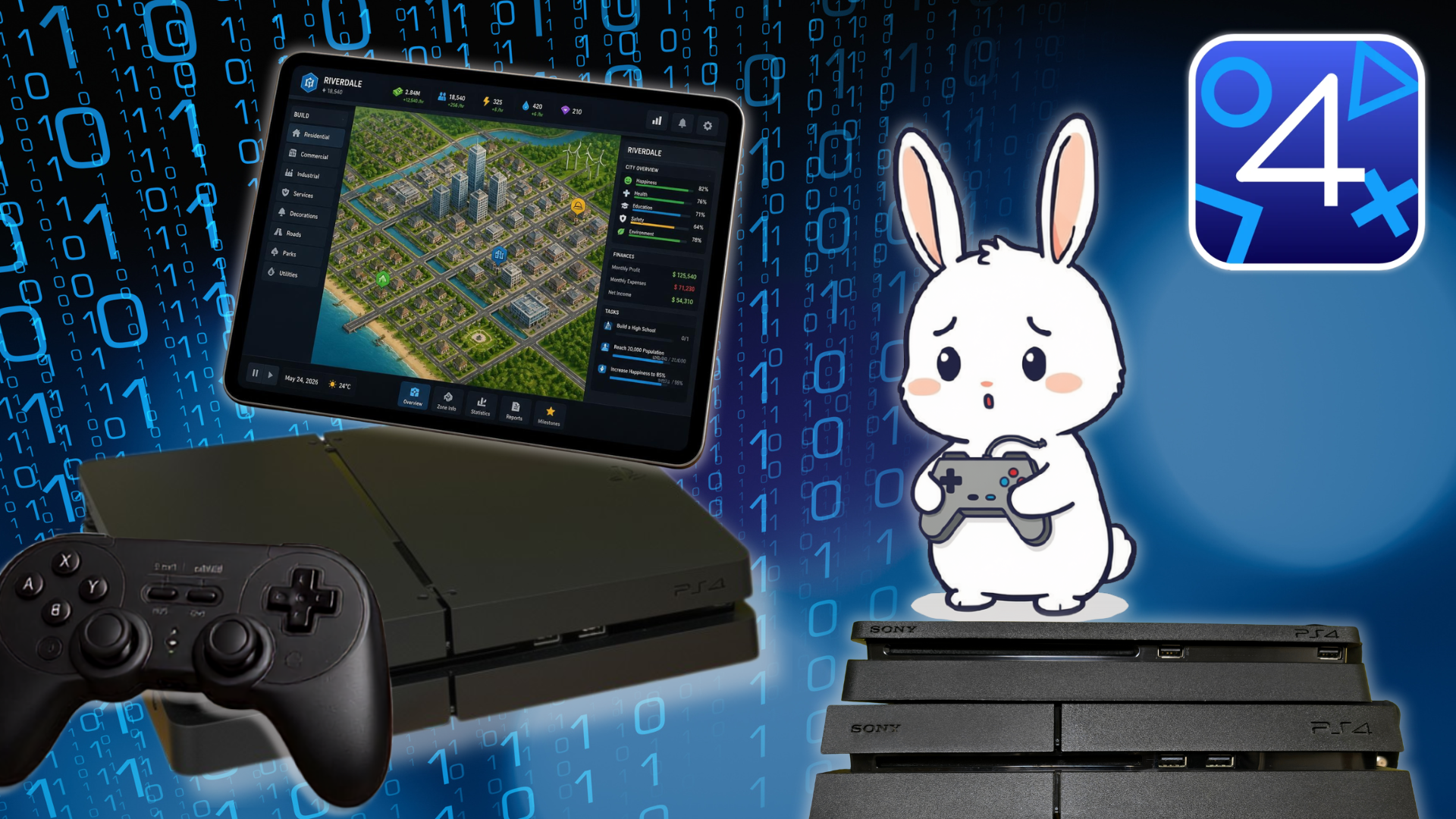
検証環境
PS4 環境
- PlayStation 4(FW 9.00)
PC 環境
- Windows 11(Ryzen 3 4300U/メモリ16GB/Radeon Vega 5)
- USBメモリ
- Blu-rayドライブ
Android 環境
- Headwolf Titan 1(Dimensity 8300)
- Xiaomi Pad 7(Snapdragon 7+ Gen 3)
エミュレータ
- ShadPS4 v0.16.0
- BachataS4
PS4ソフトのバックアップデータを用意
今回の検証では、所有している PS4 ソフトのバックアップデータを利用しました。
検証対象は以下の2タイトルです。
- フルメタル・パニック! 戦うフー・デアーズ・ウィンズ
- スーパーロボット大戦T
PS4 タイトルの検証環境構築にはいくつかの準備が必要なので、まずは PS4 の改造から紹介します。
PS4 改造の概要
PS4 の「BD-JB(Blu-ray Jailbreak)」は、自作の Blu-ray Disc を使用してPS4 をハックし、GoldHEN などのカスタムファームウェアを読み込ませる手法です。
FW 9.00(およびそれ以降〜FW 12.52まで)の PS4 において、ウェブブラウザやセーブデータを使った脆弱性(Exploit)の代わりに、ドライブのディスク読み込み機能を利用して実行されます。ディスクを挿入しプログラムを読み込ませることで、ホーム画面からHomebrew(自作アプリ)の起動を可能にします。
改造に使用した機器とファイル
① 機器
- PS4 本体(システムバージョン 9.00)
- PC(Windows11)
- Blu-ray ライター(パイオニア:BDR-XD04JW)
- 空の Blu-ray ディスク(BD-R)
※ 大容量の BDXL や Ultra HD 規格のディスクは、PS4 が認識しない可能性があるそうです。 - USBメモリ(KIOXIA 32GB USB3.2 Gen1:KLU301A032GW)
※ PC で exFAT 形式フォーマットしておきます。
② ファイル
(a)Lapse Exploitのディスクイメージ(ISOファイル)
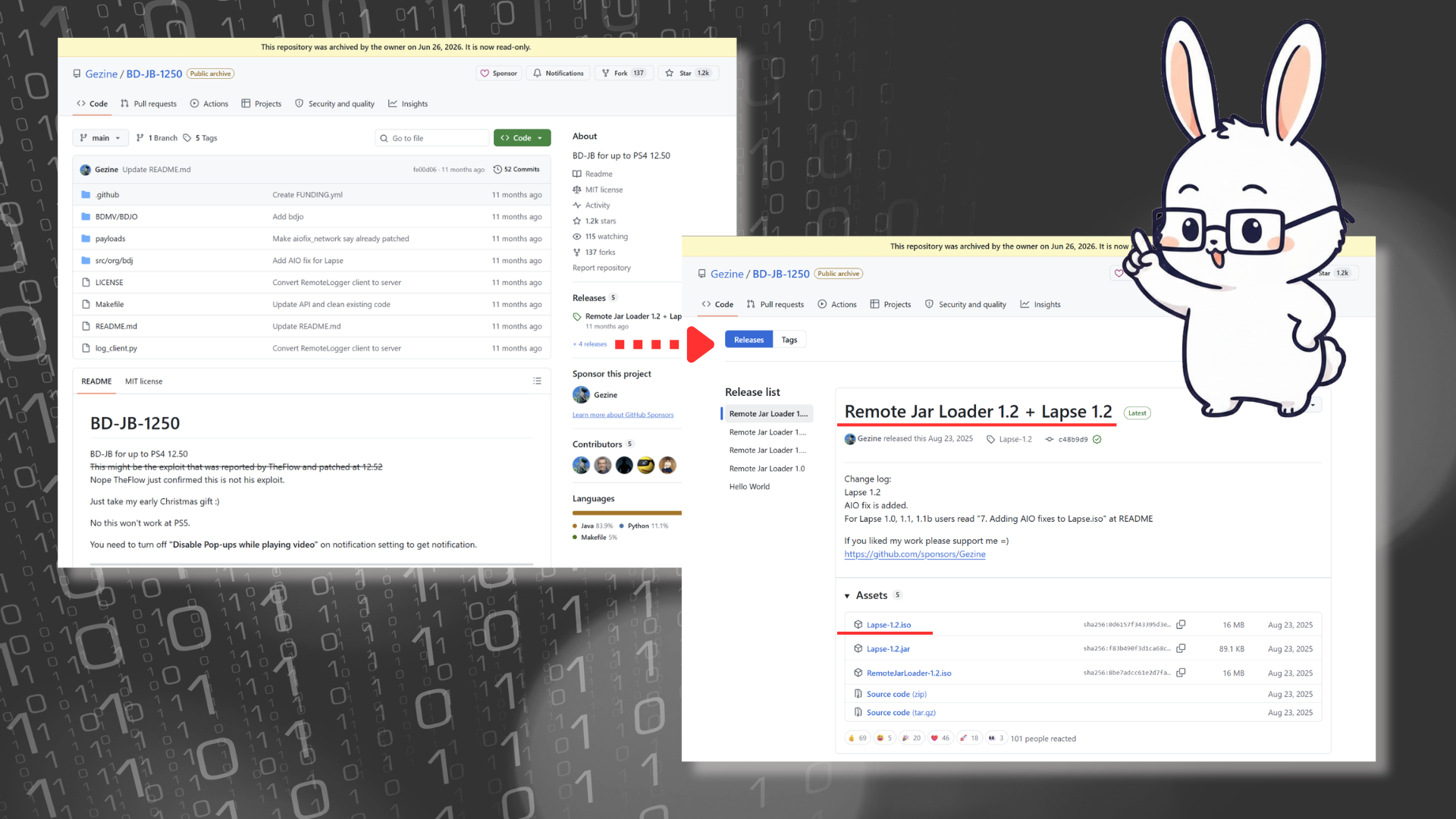
Gezine の GitHub から、最新の「バージョン 1.2 以上」のISOファイル
【検証時の入手先】https://github.com/Gezine/BD-JB-1250
⭐残念ながら上記ページは見られなくなりました‥(2026/8/5 確認)
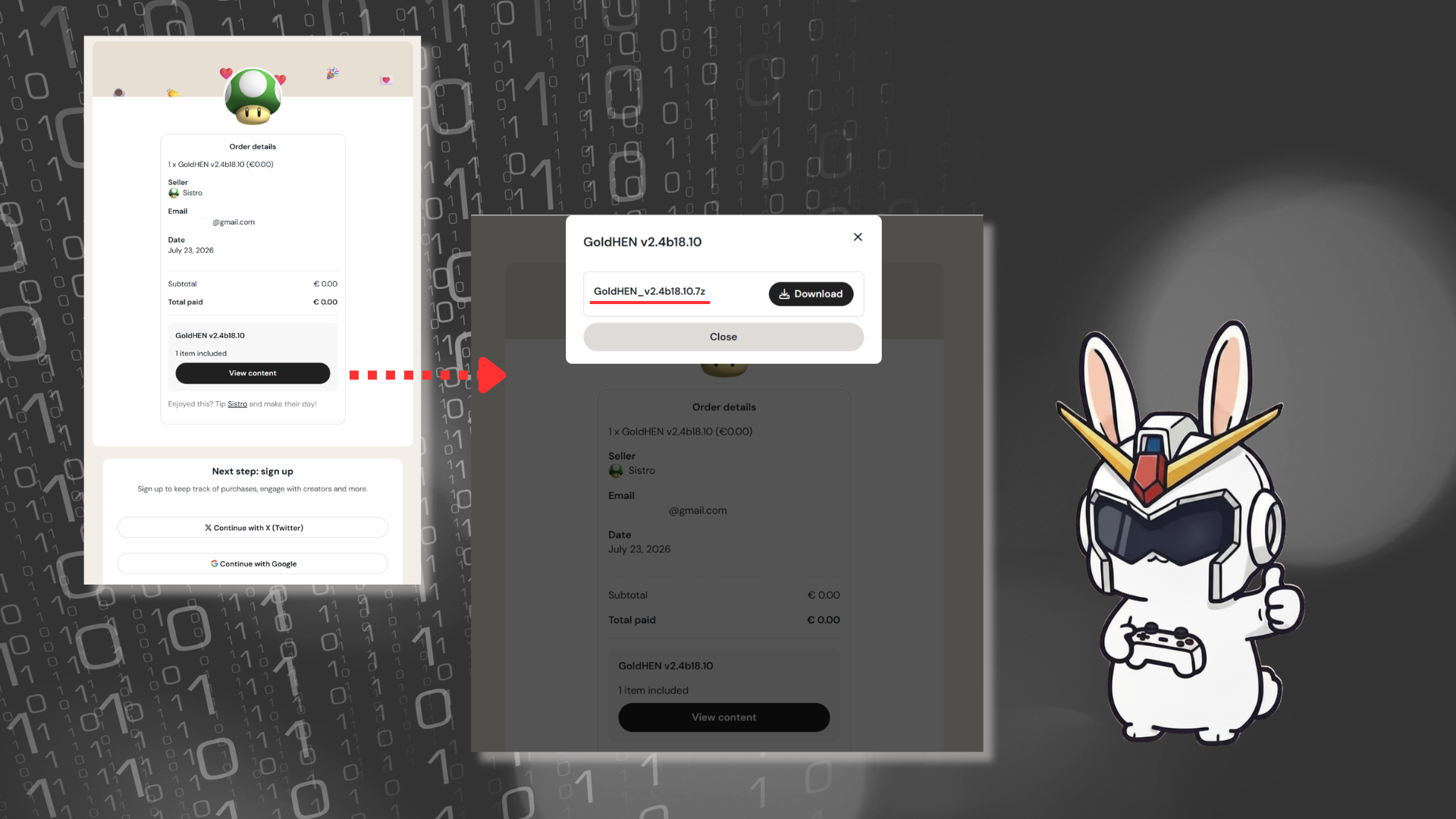
(b)GoldHEN(カスタムファームウェアのペイロード)
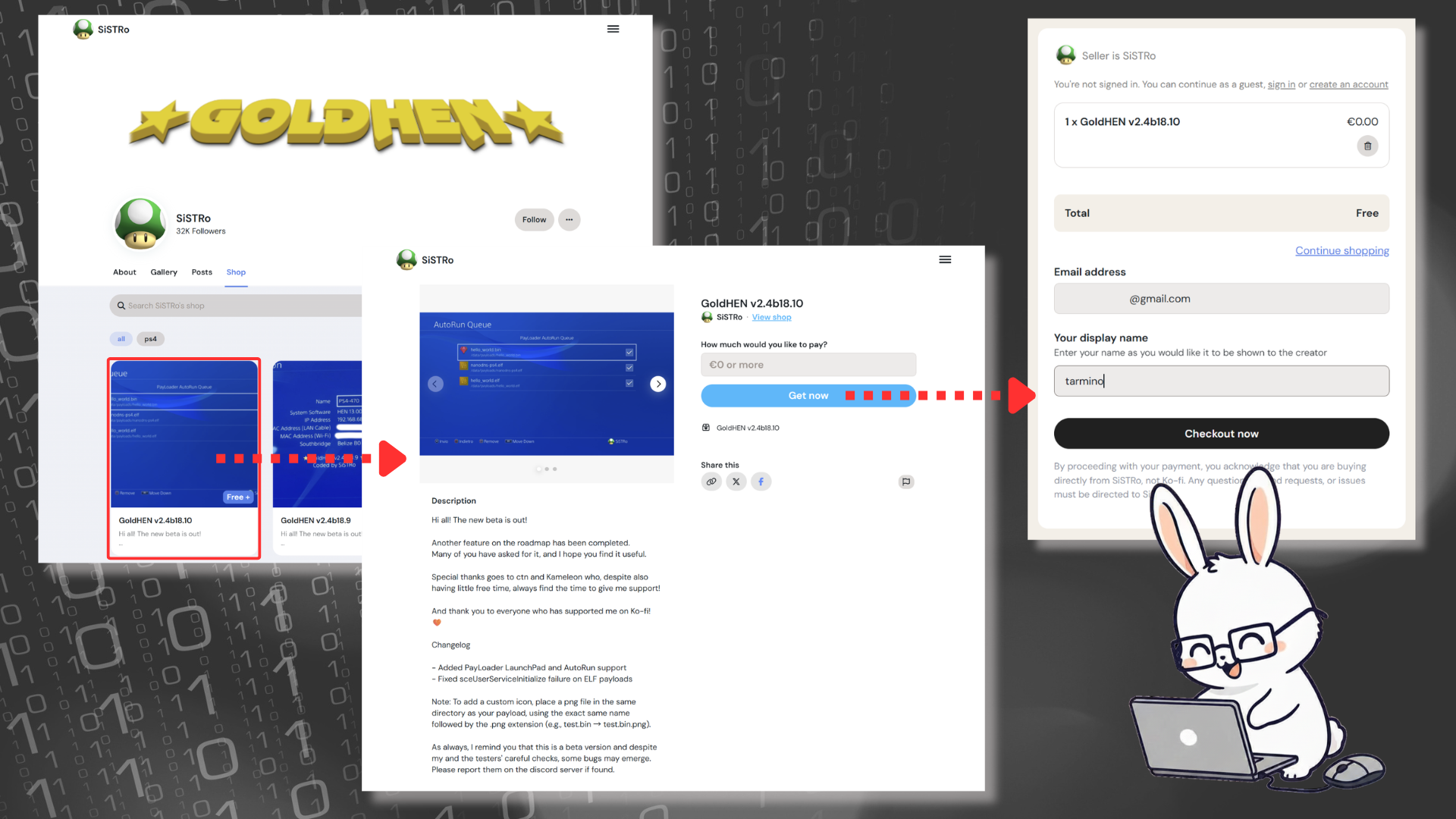
SiSTRoのKo-fiページの最新版ファイル
【検証時の入手先】https://ko-fi.com/sistro/shop
ちなみに、Ko-fi(コーファイ) は、クリエイターがファンから支援(寄付)を受けたり、デジタルコンテンツを配布・販売したりできるサービスだそうです。
YouTube 配信者、イラストレーター、ゲーム開発者などがよく利用しているそうです。 Ko-fi は、イギリス(英国)発祥のサービスで、クリエイター向けの支援・販売プラットフォームとして世界中で利用されているとか。
(c)Homebrew Store(自作アプリストア)
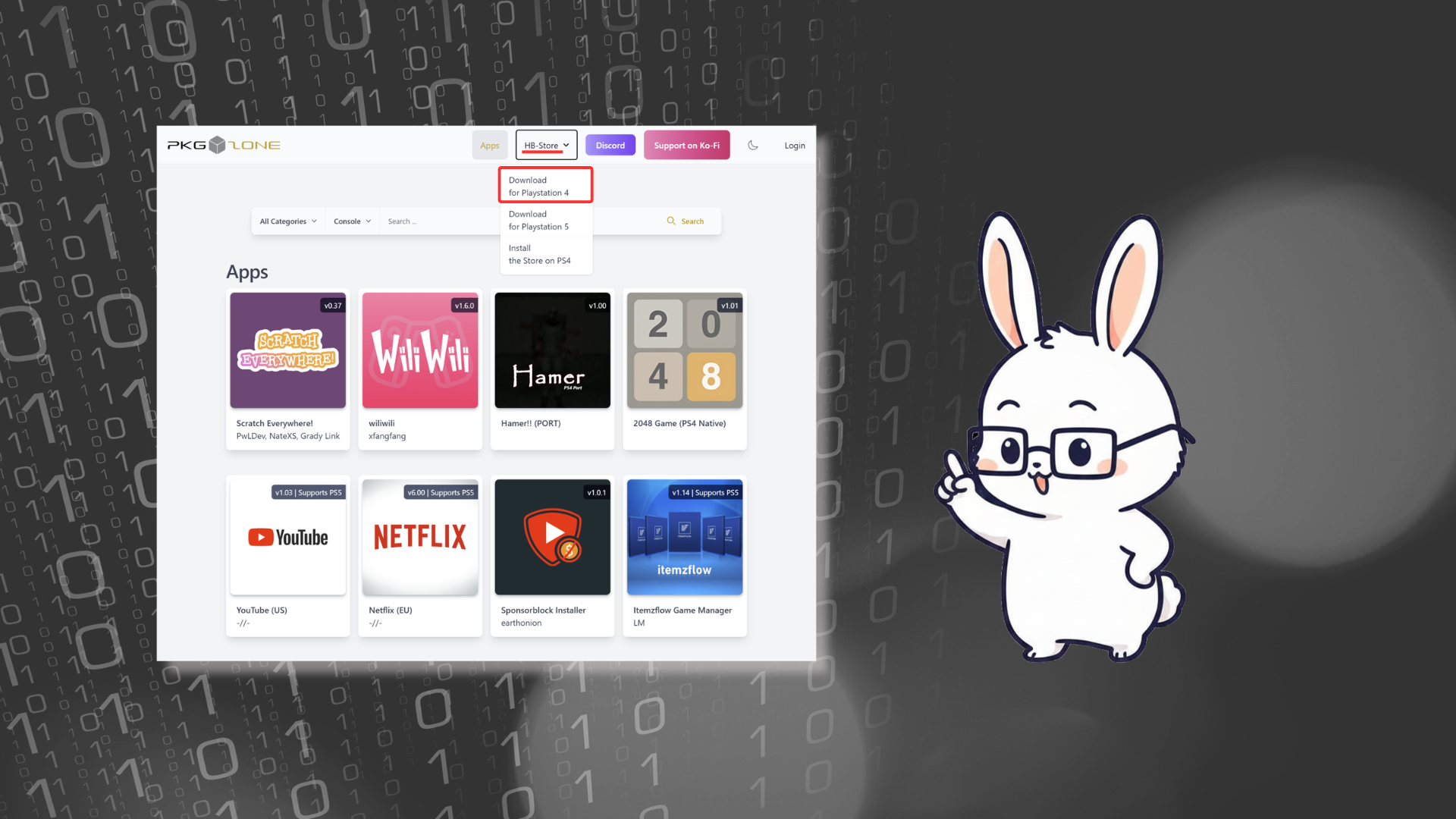
pkg-zone.comからPS4用の HBStore ファイル
【検証時の入手先】https://pkg-zone.com/
ディスク作成とUSBメモリの準備
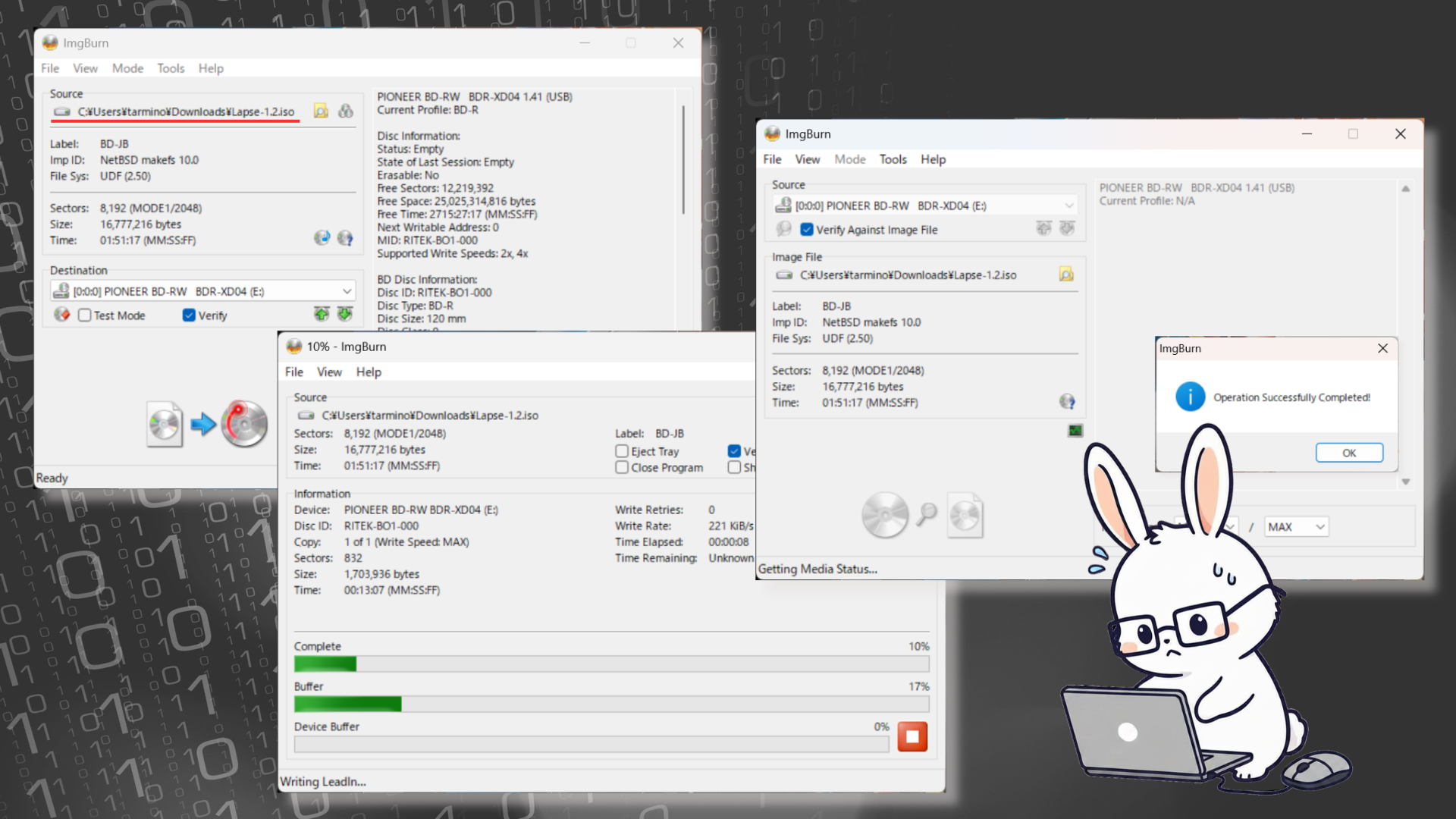
① Blu-rayディスクの作成
Blu-ray ライターで ISO ファイルを書き込み、今回は「ImgBurn」を使用しました。
② USBメモリのセットアップ
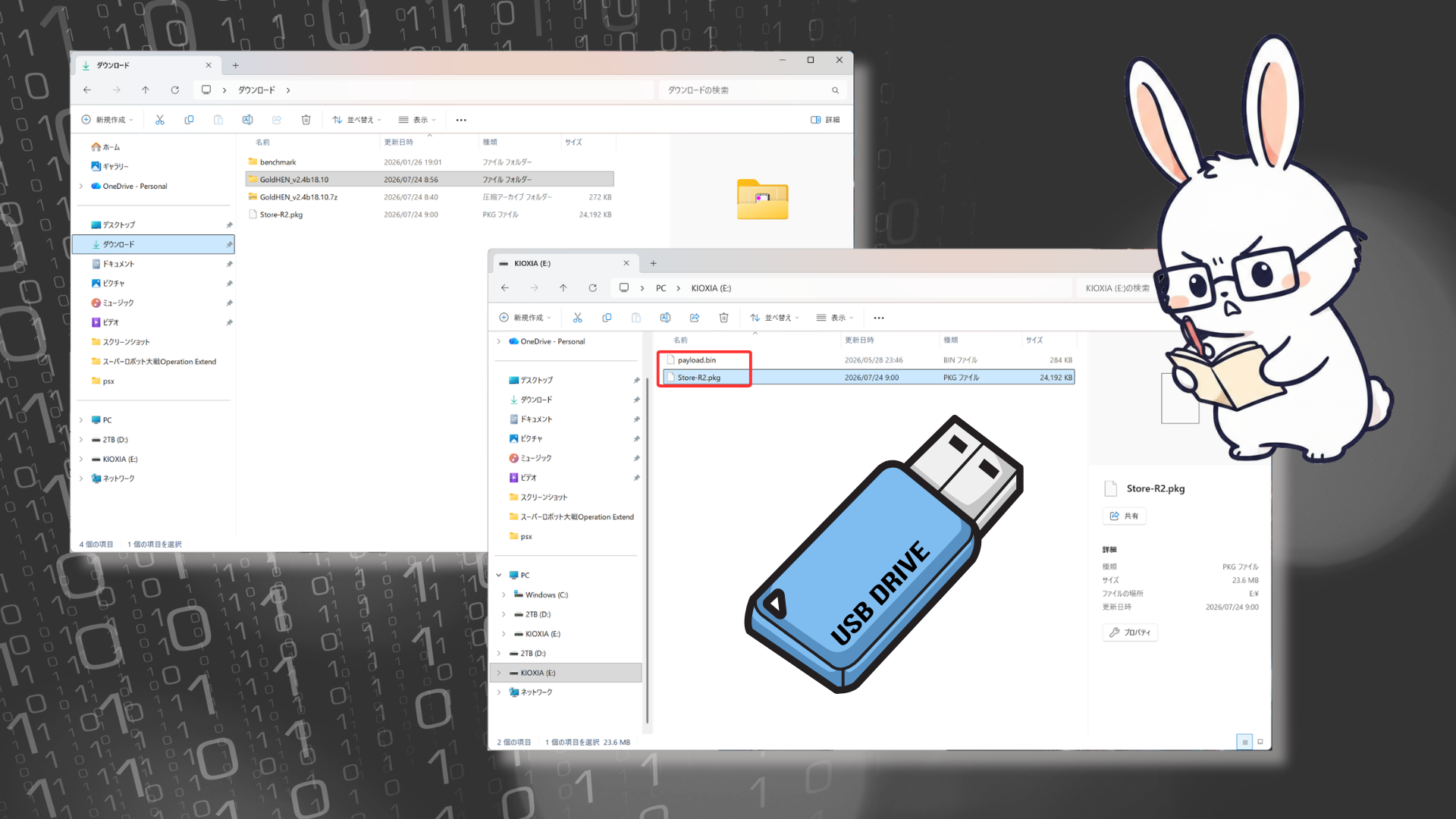
- GoldHEN の圧縮ファイル(.7z)を解凍
- フォルダ内にある「goldhen.bin」というファイルを、USB メモリのルートにコピー
- コピーしたファイル名を、すべて小文字で「payload.bin」に変更
- USB メモリのルートに、Homebrew Store の .pkg ファイルもコピー
PS4本体の準備
改造を実行する前に、意図しない自動アップデートを防ぐための設定を行います。
- ①ネットワークの切断
PS4 の「設定」>「ネットワーク」から「インターネットに接続する」のチェックを外してオフ - ②自動ダウンロードの停止
「設定」>「システム」>「自動ダウンロード」へ進み、すべての項目のチェックを外してオフ - ③HDCP の有効化(必須)
「設定」>「システム」にある「HDCP を有効にする」にチェックが入っていることを確認(オフだと Blu-ray ディスクが再生できません) - ④アップデート通知の削除
ホーム画面(XMB)の「お知らせ(通知)」>「ダウンロード」を確認
もし、過去にダウンロードされたファームウェアのアップデートファイルが残っていれば、OPTIONS ボタンを押して完全に削除
エクスプロイト(改造)の実行
動画をご覧ください。
💡 メモ1
「Blu-ray の再生機能が有効になっていません」とエラーが出る場合
初めて PS4 で Blu-ray を再生する本体の場合、ソニーの認証(アクティベーション)が必要です。一度ディスクを閉じ、「設定」>「ネットワーク」からインターネット接続を一時的にオンに戻します。(自動ダウンロードは切ってあるので安全です)
再びディスクを起動し「インターネットへの接続を許可しますか?」という旨の確認画面が出たら「はい」を選択すると、自動で認証されエクスプロイトが始まります。
💡 メモ2
画面に白い文字(ログ)が次々と表示され、エクスプロイトが進行しますが、途中でフリーズしたり「Failed(失敗)」と表示されて止まった場合は、本体の電源ボタンを長押しして完全にシャットダウン(再起動)し、もう一度ディスクの再生からやり直してください。
「GoldHEN」の設定と「Homebrew Store」のインストール
動画をご覧ください。
💡 メモ3
今後の運用について(2回目以降の起動)
エクスプロイトが成功した時点で、USB メモリ内のペイロード(GoldHEN)は PS4 の内蔵 HDD へコピーされています。そのため、次回以降(完全に電源を切った後など)に再度改造状態にする際は、USB メモリは不要で、作成した Blu-ray ディスクを本体に入れて読み込ませるだけで OK です。
※ 将来的に GoldHEN のアップデート版を適用したい時だけ、新しいファイルを USB メモリに入れて同様に実行します。
「Homebrew Store」の起動
動画をご覧ください。
改造後のシステムソフトウェア情報確認
動画をご覧ください。
「Itemzflow」インストール~起動
動画をご覧ください。
PS4 ROM 吸出し
動画をご覧ください。
吸出しに関しては、下記の記事を参考にさせていただきました。蓮華さん、ありがとうございます。
こちら、PS4 を始め PS3 や Vita など、たくさんの情報が読みやすくまとめられており、たいへんステキなサイトです。今後も参考にさせていただきます。
【PS4】Itemzflowでゲームディスクを安全にダンプ(吸い出し)する方法を徹底解説!
https://renge-record-book.com/%e3%80%90ps4%e3%80%91itemzflow%e3%81%a7%e3%82%b2%e3%83%bc%e3%83%a0%e3%83%87%e3%82%a3%e3%82%b9%e3%82%af%e3%82%92%e5%ae%89%e5%85%a8%e3%81%ab%e3%83%80%e3%83%b3%e3%83%97%ef%bc%88%e5%90%b8%e3%81%84/
ShadPS4での動作結果
フルメタル・パニック! 戦うフー・デアーズ・ウィンズ
まず試したのは「フルメタル・パニック! 戦うフー・デアーズ・ウィンズ」です。
検証時点では特別な設定変更を行わなくても起動できました。比較的低スペックな Ryzen 3 4300U 搭載ミニ PC でも起動を確認できたことから、タイトルによっては一般的な PC 環境でも動作の可能性がありそうです。
起動からオープニング、プロローグストーリーを少しだけ動画にまとめました。
スーパーロボット大戦T
続いて「スーパーロボット大戦T」を試してみました。
こちらは起動時にエラーが発生し、検証時点では正常にプレイできませんでした。エラーメッセージを見る限り、日本語フォント関連の設定や追加環境が必要と思われます。エミュレータでは比較的よく見られる問題ですが、タイトルごとの対応状況にはまだ差があるようです。
Android 版 PS4 エミュレータを検証
PC 版で起動確認ができたため、次は Android 版の検証です。今回は以下の2機種を使用しました。
- Headwolf Titan 1(Dimensity 8300)
- Xiaomi Pad 7(Snapdragon 7+ Gen 3)
BachataS4 を試してみた
今回使用したのは「BachataS4」です。GitHubで公開されているバージョンを利用して検証しました。
BachataS4
https://github.com/JICA98/Bachata-S4/releases
検証結果としては、
- アプリ自体はインストール可能
- 起動直後に停止するケースあり
- 長時間待機後にエラー終了するケースあり
- 実ゲームの起動確認までは至らず
という状況でした。少なくとも検証時点では、Android 環境で実用的なレベルに達しているとは言い難い印象です。
現時点での結論
今回の検証でわかったことは以下の通りです。
- PC 版 ShadPS4 ではタイトルによって起動可能
- 動作状況にはタイトルごとの差が大きい
- Android 版はまだ発展途上
- 比較的高性能な Android 端末でも安定動作は確認できなかった
Android で PS4 ソフトを快適にプレイできる時代はまだ少し先かもしれません。しかし、PC 環境ではかなり実用レベルに近づいている印象があります。
今後試してみたいこと
個人的にはスーパーロボット大戦Tの動作確認が今後の課題です。スーパーロボット大戦シリーズの比較的新しい作品のうち、
- スーパーロボット大戦V
- スーパーロボット大戦X
- スーパーロボット大戦30
には Steam 版がありますが、スーパーロボット大戦Tには Steam 版が存在しません。そのため、
- 日本語フォント問題
- 安定稼働の確認
- 追加 DLC の利用方法
などを検証しながら、まずは Windows 環境で UMPC の ROG Ally でのプレイを目標に試していきたいと思います。
 ポチップ
ポチップ
ポチップ
ポチップ


コメント