

この記事は、おおよそ 9分21秒 で読めます。
Steam 版スパロボ Y が発売される前に Steam プレイ環境を整えようということで、STEAM LINK を試したり、Windows タブレットを購入してみたり、Android デバイスで Winlator を動かしてみたりしました。


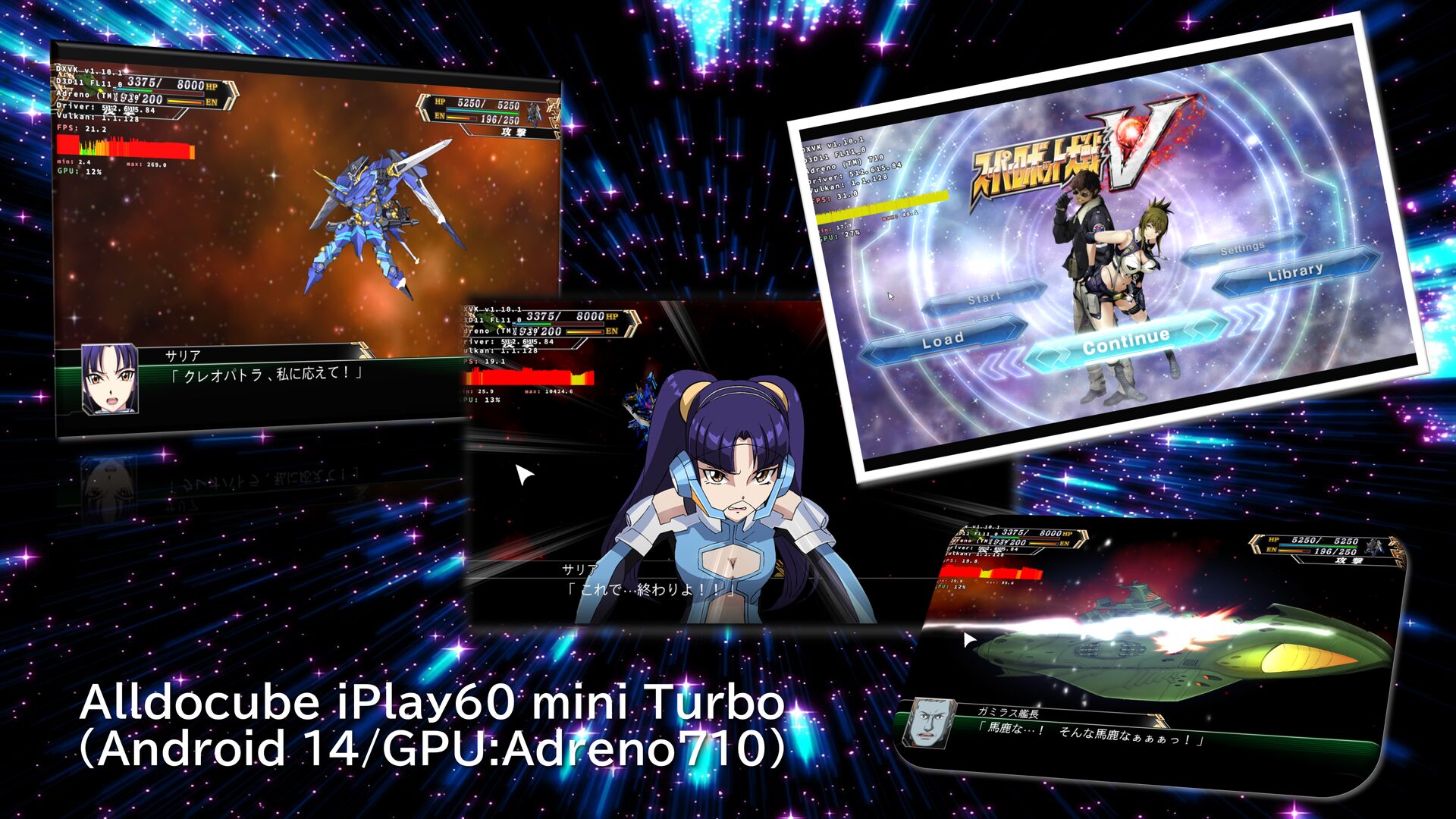
結局、寝っ転がってプレイするなら、やはり無難なメイン環境としては、ROG Ally でプレイということで、話が元に戻ってしまうのですが、やはり、ゲーミング UMPC は秀逸です。
Bazzite 導入のために SSD 換装
ただ、そのまま Windows マシンとして使っても、そろそろおもしろくないので、先日から気になっている Bazzite OS で環境を作って、スパロボ Y をプレイしてみたいと思います。
Bazzite
https://bazzite.gg/
というわけで、Bazzite OS を導入するのですが、完全に入れ替えてしまうと、何かの際に Windows を使いたくなった時に不便です。デュアルブートも可能ということなので、ここはデュアルブート環境を構築したいと思いましたが、今度は SSD の容量が 512GB なので、これを二分割して半々で使うとなると、一つの OS あたり 256GB となり、ちょっと少ない気がします。結論として、デュアルブート環境を構築するなら、SSD の容量アップをするしかないというこで SSD の換装です。
ROG Ally の SSD 換装に関しては、ネット上にたくさん情報がありますので、いろいろと見てみます。今回は下記の記事を参考にさせていただきました。ありがとうございます。
ポータブルゲーミングPC、ROG AllyのSSD換装方法を解説
https://www.pc-koubou.jp/magazine/85407?srsltid=AfmBOooCsvW3h5OK8v3XKX449uPigLHKOdUTsJL9XX24d-biCZJSHiay
Windows 10 回復ドライブの作成と実行手順
https://www.pc-koubou.jp/magazine/24666
ROG AllyのSSD換装とOS再インストールする方法を解説
https://jisakuhibi.jp/asus-rog-ally-how-to-upgrade-ssd-and-reinstall-system
換装用 M.2 2230 SSD を準備
肝心な換装用 SSD は Amazon で調べてみると、ブランド品で格安な商品がありました。8/29(金)の朝に購入したのですが、8/31(日)に届いた後、価格を確認してみると、
1TB SSD ¥9,980 → ¥14,833 ・・・ 4,853円お得
SSDケース ¥2,299 → ¥1,899 ・・・ 400円の損
ということで、なぜか SSD は高騰・・タイムセールではなかったと思いますが、いいタイミングで買いました。ケースは逆にタイムセールで400円下がっていましたが、今回に限っては、SSD 本体の価格差で諦めがつきます。ケースは外した SSD をポータブル SSD にしようかと思い一緒に購入してみました。外してしまう SSD は、512GB ですから遊ばせておくにはもったいない容量です。


 ポチップ
ポチップ
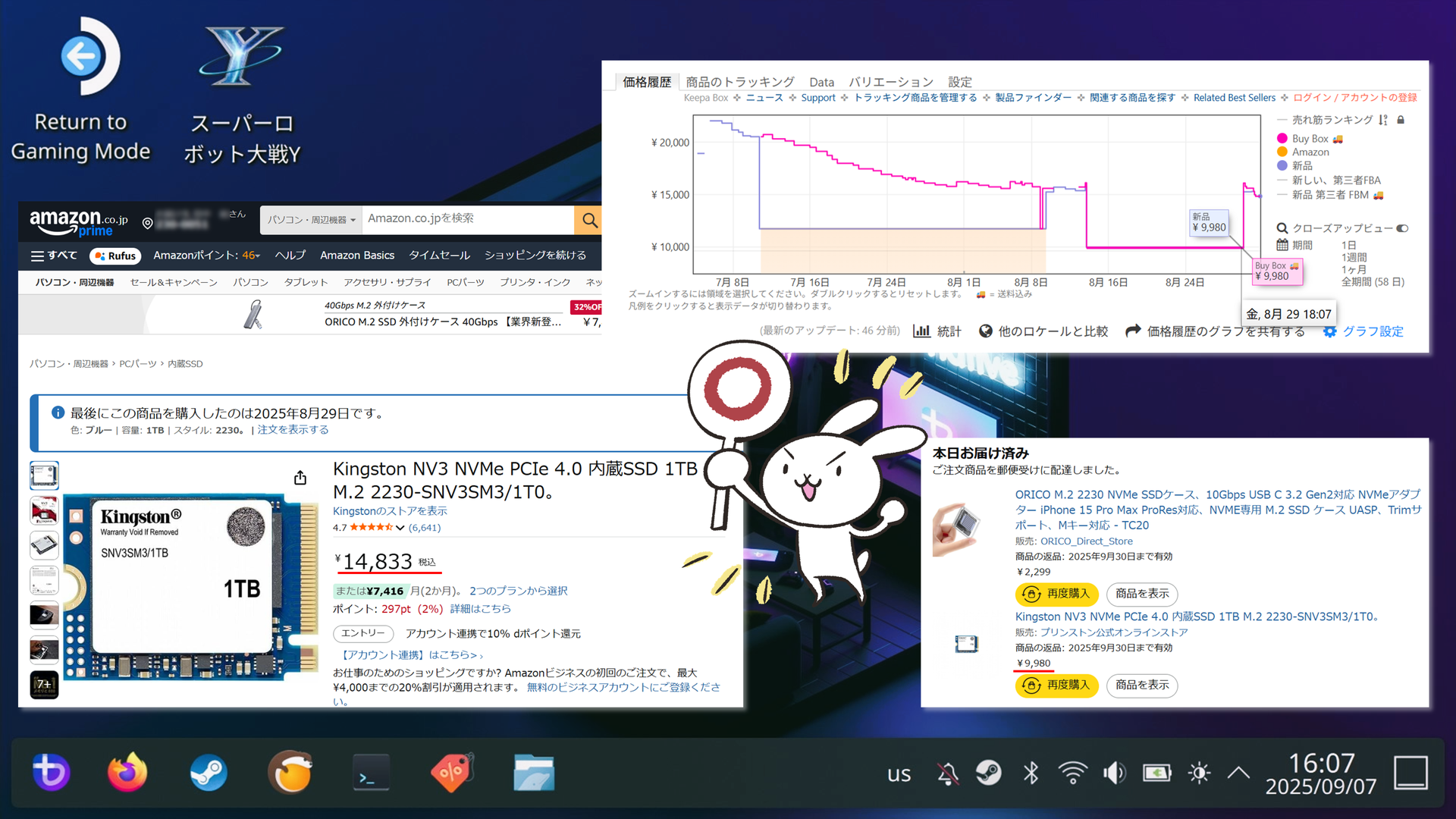
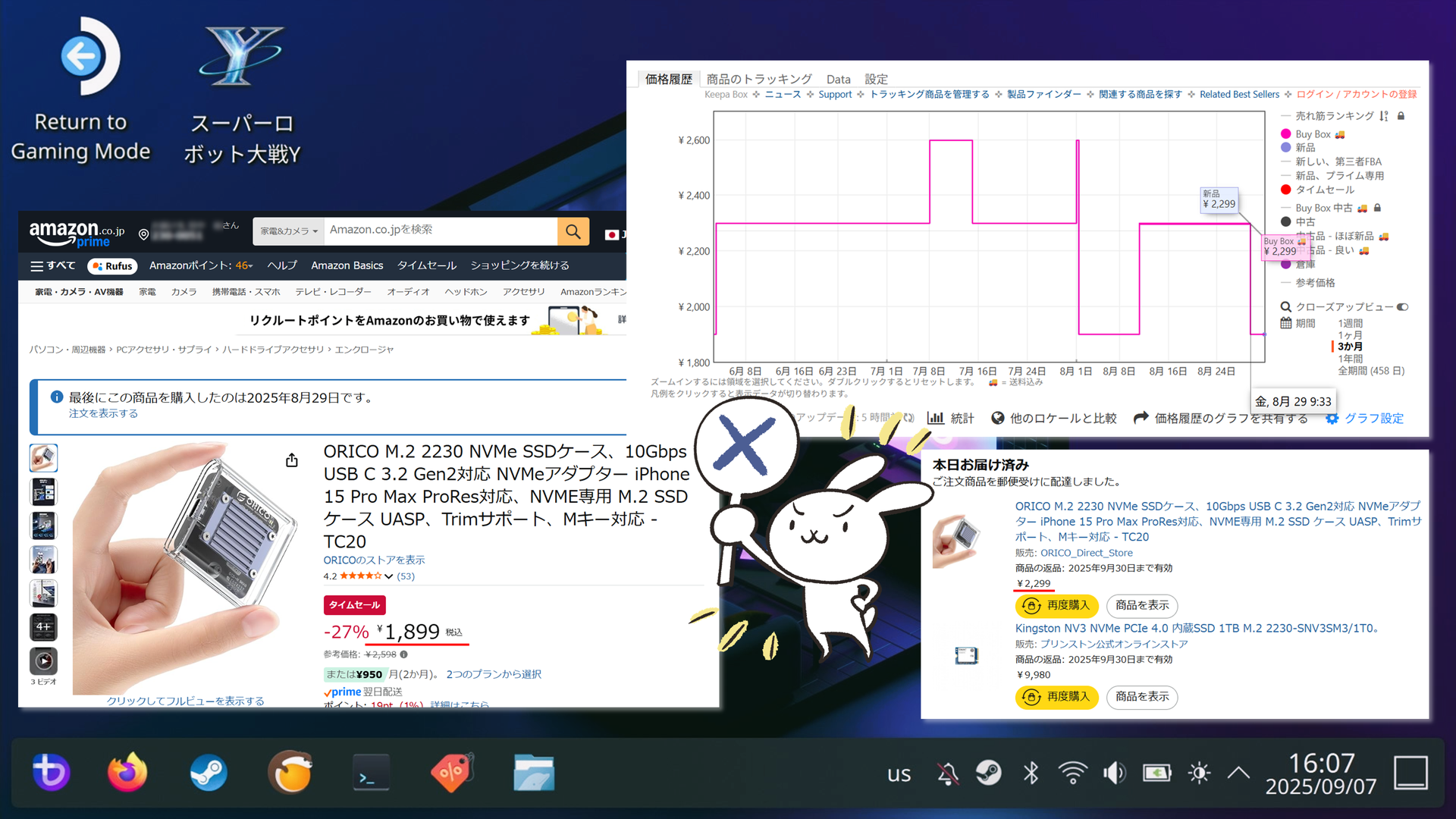
ちなみに画像の価格推移グラフは、Keepa というサービスを Chrome の拡張機能で使っています。価格を調べて買うときに過去の履歴が参考になります。
Keepa
https://keepa.com/
ROG Ally で回復ドライブの作成
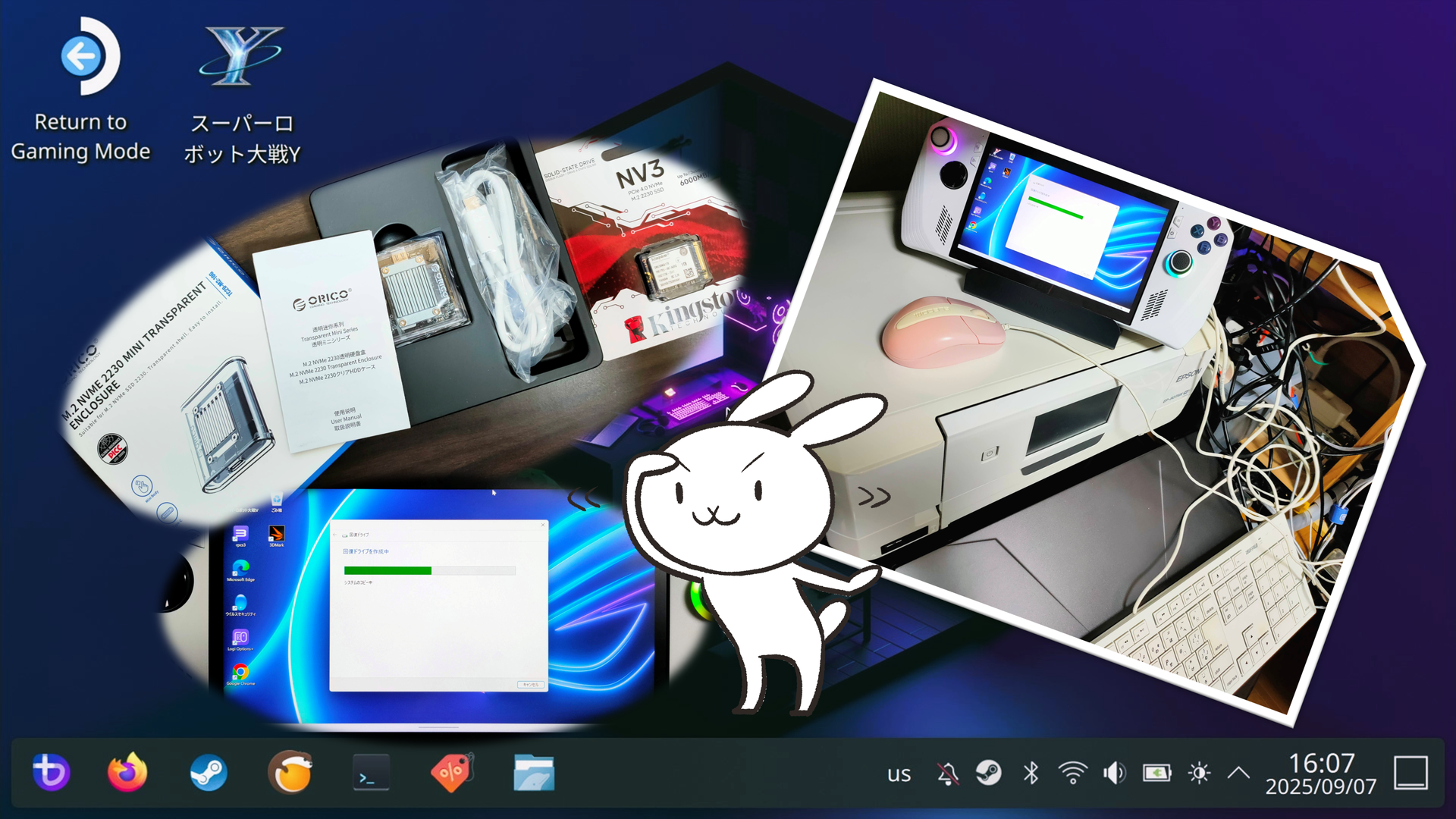
まずは、換装前の準備ということで、回復ドライブの作成です。Windows 11 のクリーンインストールは何回もやってきましたが、ドライバなどのインストール後のセットアップがいろいろと面倒です。回復ドライブを使うと、その辺込みで新しい環境が構築されるようなので、初めて試してみました。後で必要になるドッキングステーションに有線マウスや有線キーボード、写真には映っていませんが外付けディプレイもつなげて作業を開始しました。
先の記事に回復ドライブの作成には時間が掛かるので『回復ドライブ作成前に、設定-電源とスリープ → スリープなし』とありましたので、忘れずに設定変更しました。本当にその通り、回復ドライブ作成にはかなり時間が掛かりました。1時間くらい掛かっていたのではないかと・・というわけで、いろいろつなげて準備万端で挑みましたが、作業1日目は疲れてしまったのでここまでで作業を止めました。
いよいよ SSD 交換
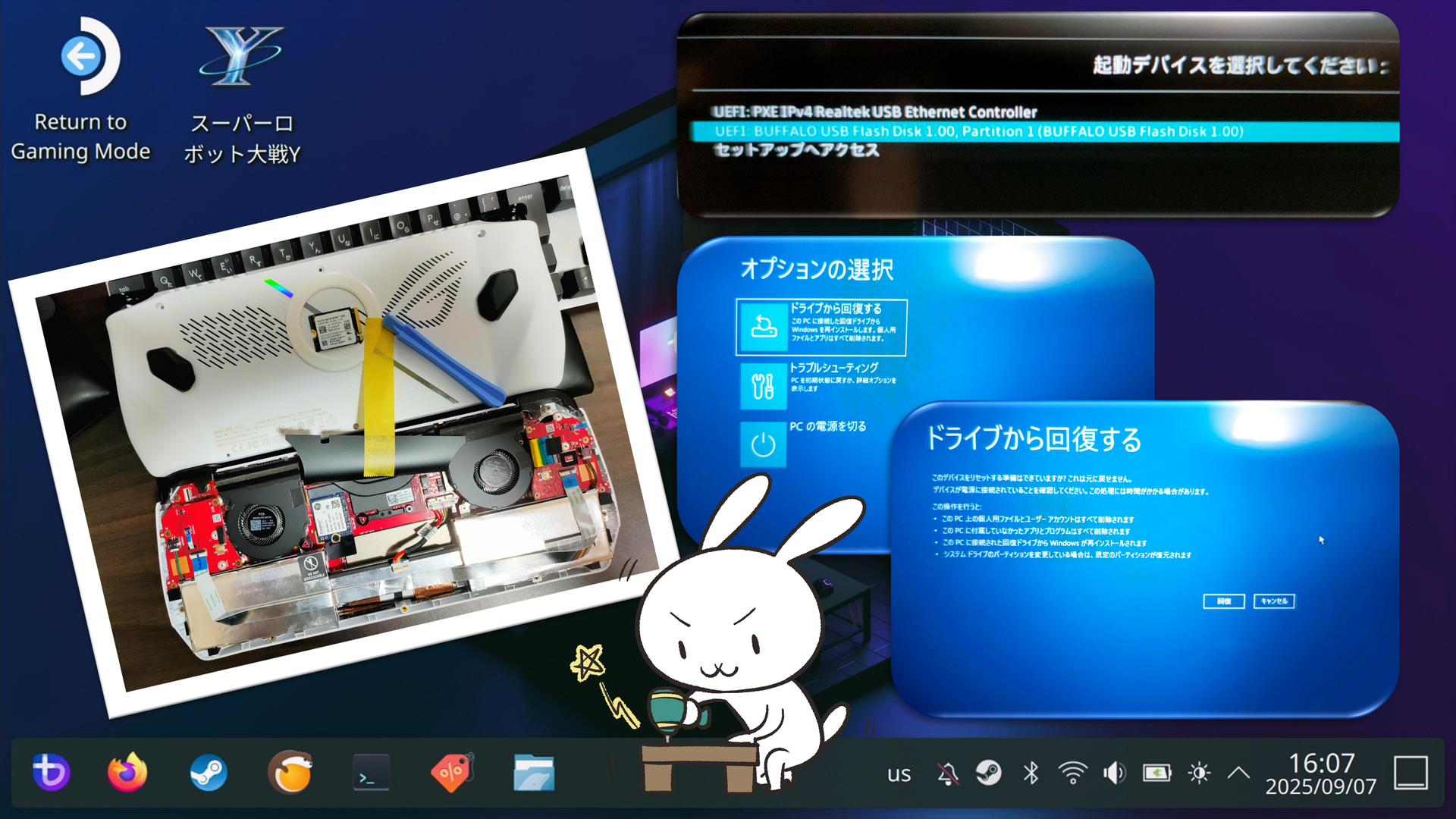
作業2日目、先の記事を参考にいよいよ、SSD の交換です。ネジを外して、専用工具を使うと簡単に背面カバーを外せました。専用工具といっても、昔、Mac mini の SSD 交換キットに付属していたおまけの工具です。捨てないで取っておくと、こういう時に便利です。背面カバーさえ上手く外せれば、あとは内部の電源コードをいったん外して、元の SSD も外して、新しい SSD をセット、逆の手順でカバーを元に戻せば完了ということで、たいした時間は掛かからず、しかも簡単に終わってしまいました。
USB 回復ドライブを接続して起動
電源を入れて、ボリューム+ボタンを押下し続けると起動デバイスを選択するメニューが表示されました。「BUFFALO USB FlashDisk」が、今回作った回復ドライブなので、こちらを選択。
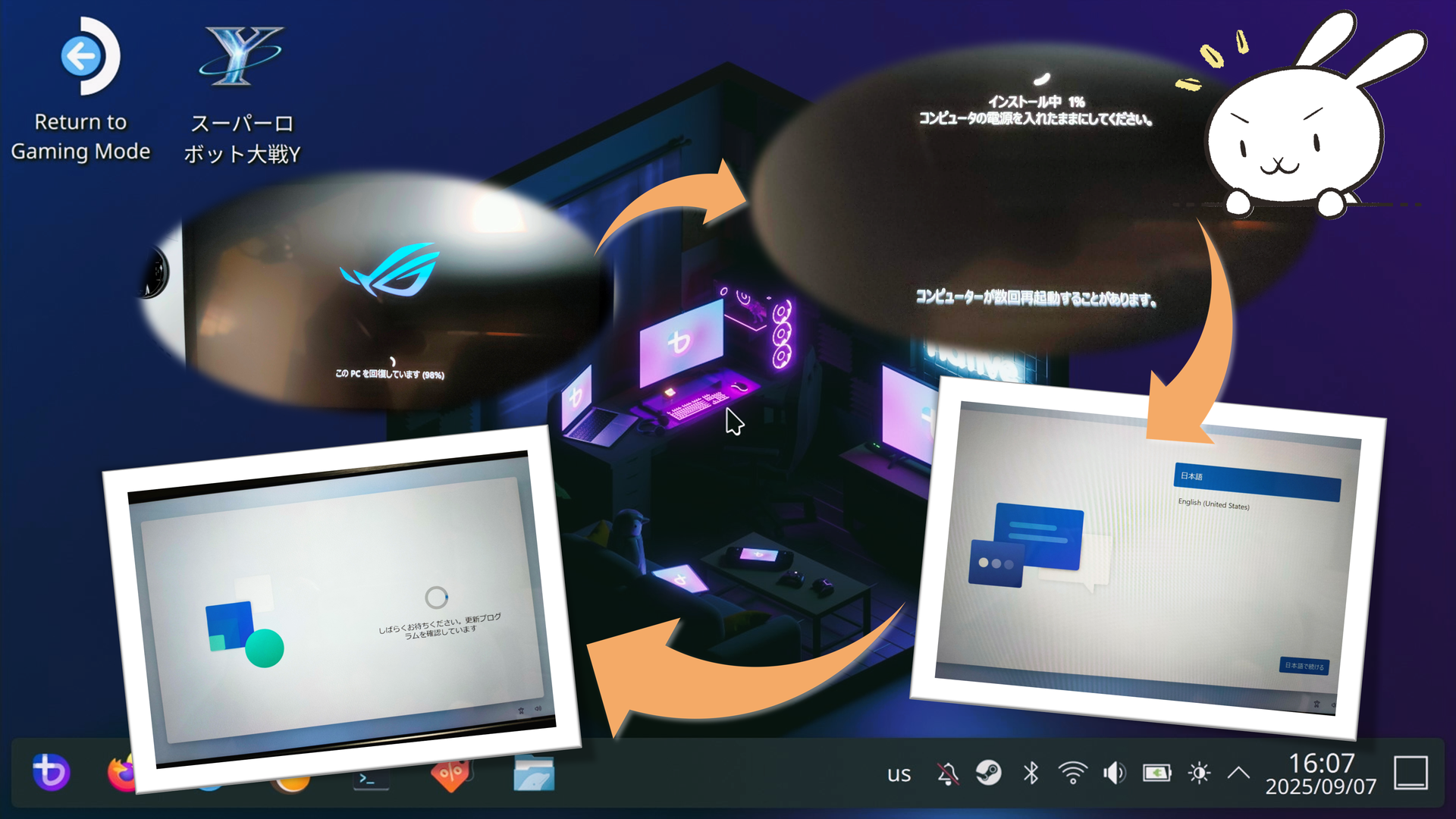
回復しています・・の画面が表示され、完了すると再起動、今度はインストール中の画面が表示されます。完了すると、外付けディスプレイも認識され見慣れた Windows のセットアップ画面が表示されました。Windows のセットアップが完了すると、次に ASUS のアプリケーションが起動してインストールを始めました。一通り、インストールが完了したところで、Windows のアップデートと ASUS アプリケーションを最新にアップデートして基本的なセットアップを完了しました。
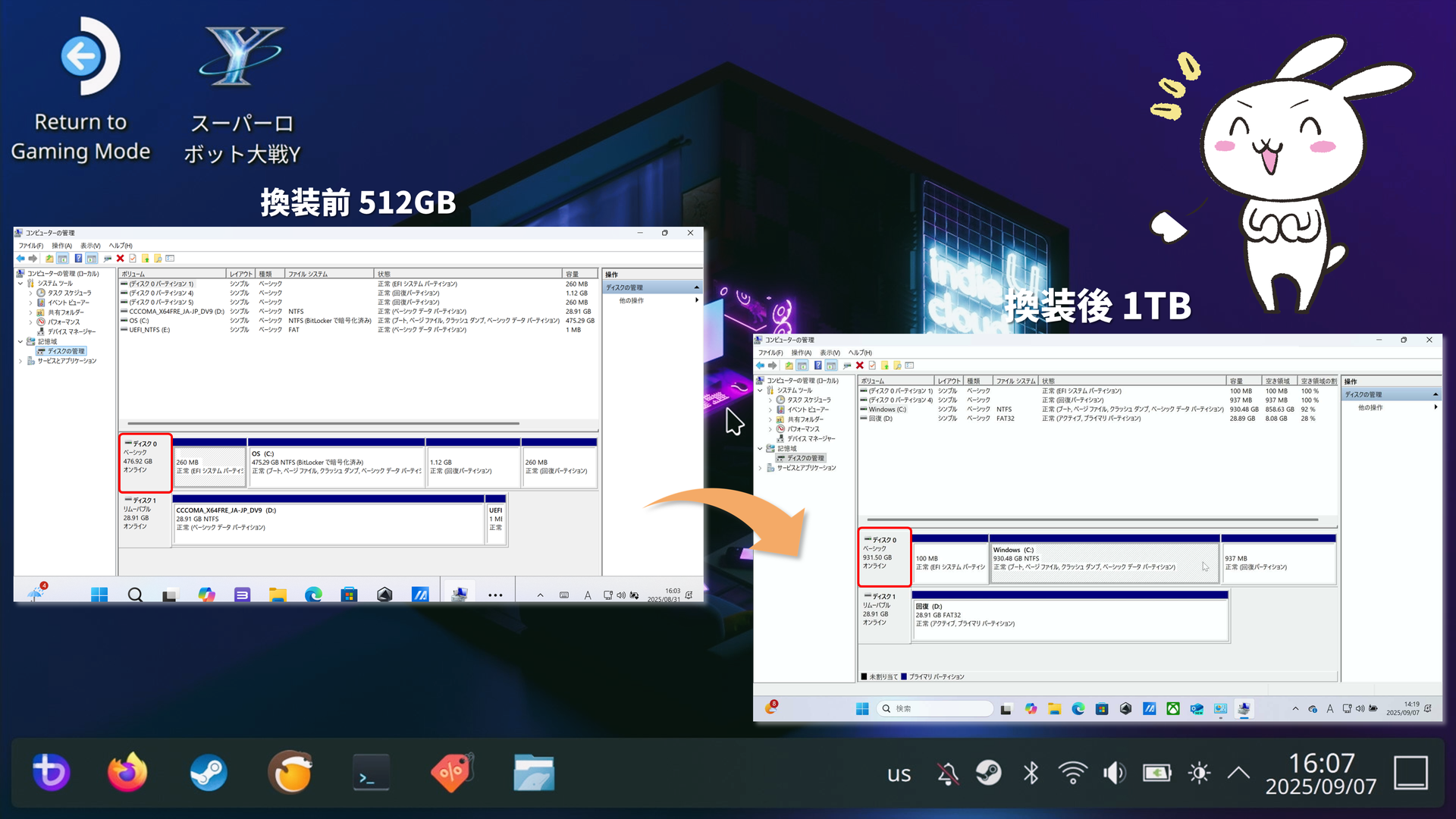
SSD は正しく換装されていると思いますが、念のため確認してみます、問題なく1TB で認識されているようです。
Bazzite のインストール
Bazzite のインストールに関しては、下記動画を参考にさせていただきました。ありがとうございます。
パーテーション操作
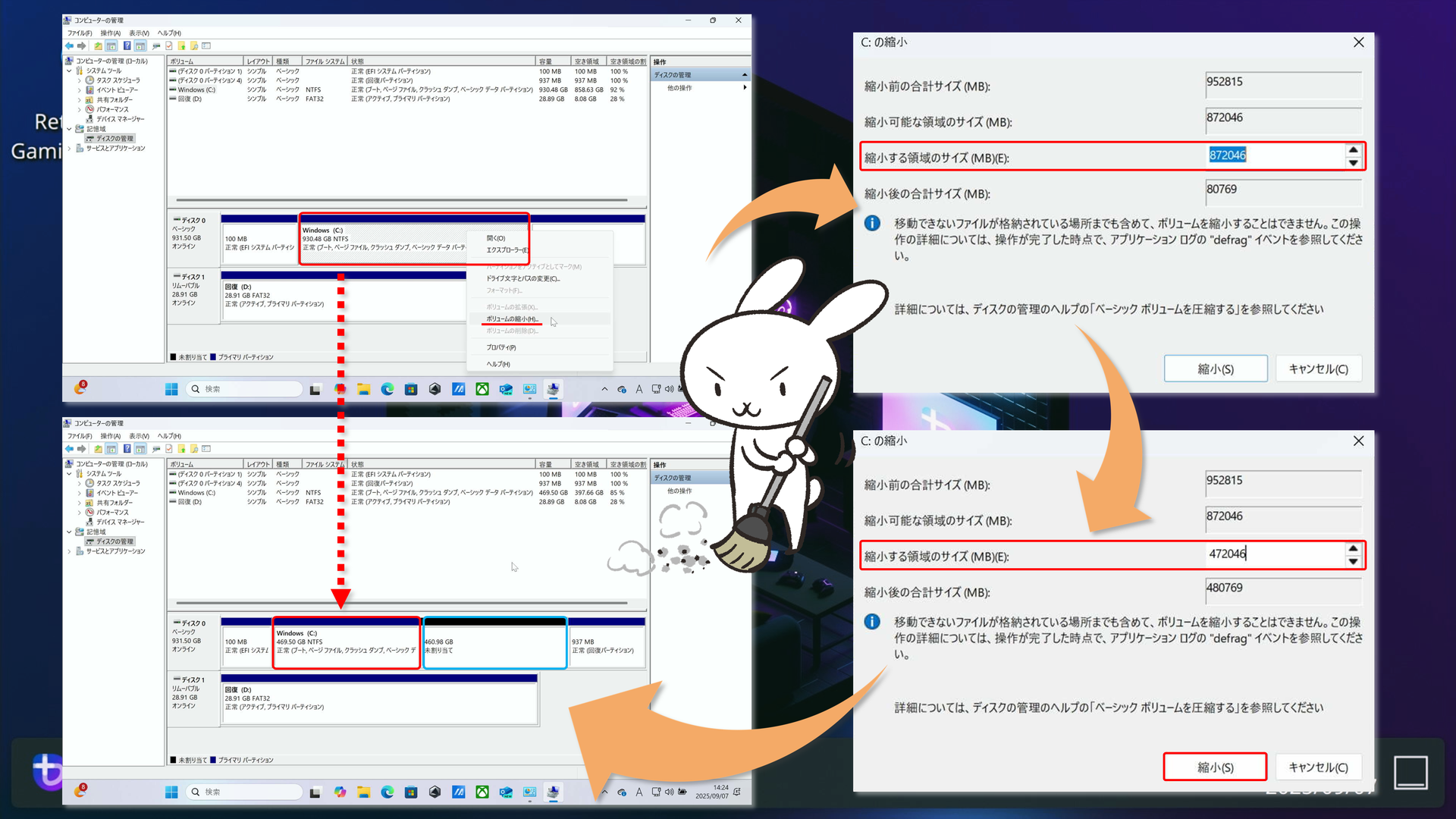
換装した 1TB の SSD は、現時点では全て Winodws が使っていますので、ここに Bazzite をインストールするための空き領域を確保しなければなりません。そういえば、クリーンインストールなら、Windows をインストールする際に、任意の容量の領域確保ができたと思いますが、回復ドライブを利用した今回の方法では、その辺は一切聞かれずに勝手に全領域を先の Windows インストールで使用されてしまいました。動画の説明によると、通常は Windows の管理ツールで、パーテーション操作ができるそうなので、やってみます。
ただし、パーテーション操作前に『設定-プライバシーとセキュリティ-デバイスの暗号化→解除』とありましたので、見てみましたが、そのメニューがありません。SSD 換装前に確認した際には、項目があったので試しに解除したのですが・・でもさきほど、新たにセットアップした Windows 環境にはなかったので、スキップしました。試しに他のデスクトップ PC でもメニューを探してみましたが無かったです。どういう場合、暗号化されていたのでしょうか・・無いものは無視して、パーテーション操作に移ります。コンピュータの管理ツール上で、問題なく実行できたので、ここで、500GB 弱を未割り当てにしました。
BIOS の設定
Bazzite をインストールする前に『再起動中に音量ボタンマイナス長押しで BIOS 画面に入り、Yボタンでアドバンスモード、セキュリティ セキュアブートコントロールを無効に』とありましたので、既に先日、対応済みですが、念のため確認。設定は変更されたままになってました。
Bazzite のインストーラ準備
ダウンロードして、インストール用の USB メモリを作ります。この辺は、よくやる作業なので、サクッと。
Bazzite
https://bazzite.gg/
balenaEtcher
https://etcher.balena.io/
Bazzite のインストール
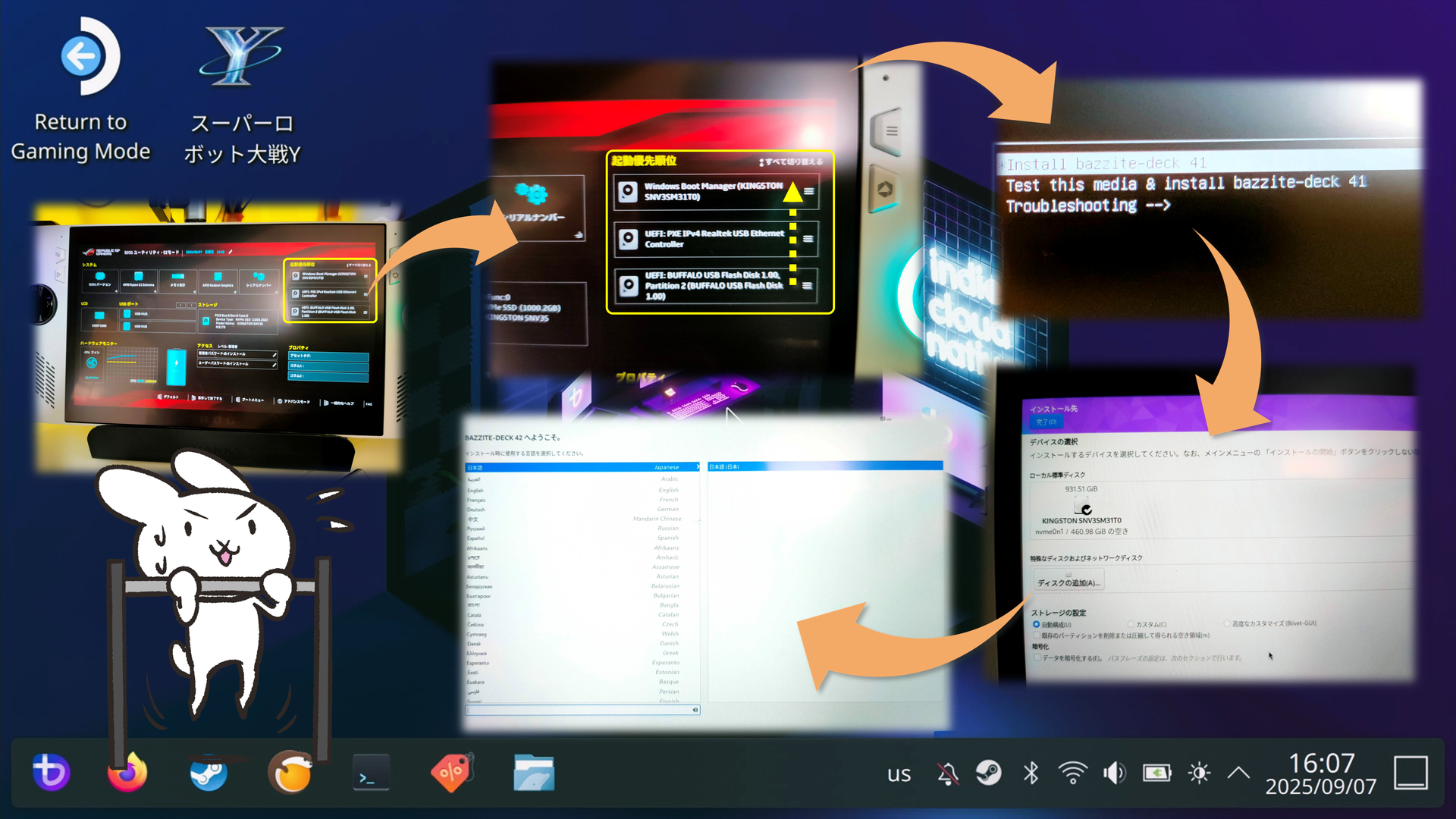
USB メモリを挿して、BIOS メニューを呼び出し、ブート順を変更して、リセット、Bazzite のインストールが始まりました。あとは、先の動画に従って進めていきます。が、ユーザーの設定をするのを忘れて進めてしまいました。インストールする領域さえ設定すれば、ユーザーは設定しなくとも次へ進んでしまえたので・・大丈夫かなと思いましたが、進んでしまったのでそのまま進めて、無事に Steam ログイン画面が表示されました。ログイン完了後、デスクトップモードに移行しましたが、動画のように特に続きのセットアップは継続せず、ここでセットアップは完了してしまいました。Linux はほとんど使ったことがないので、ユーザー登録がなくてもよいものかどうか不安です・・
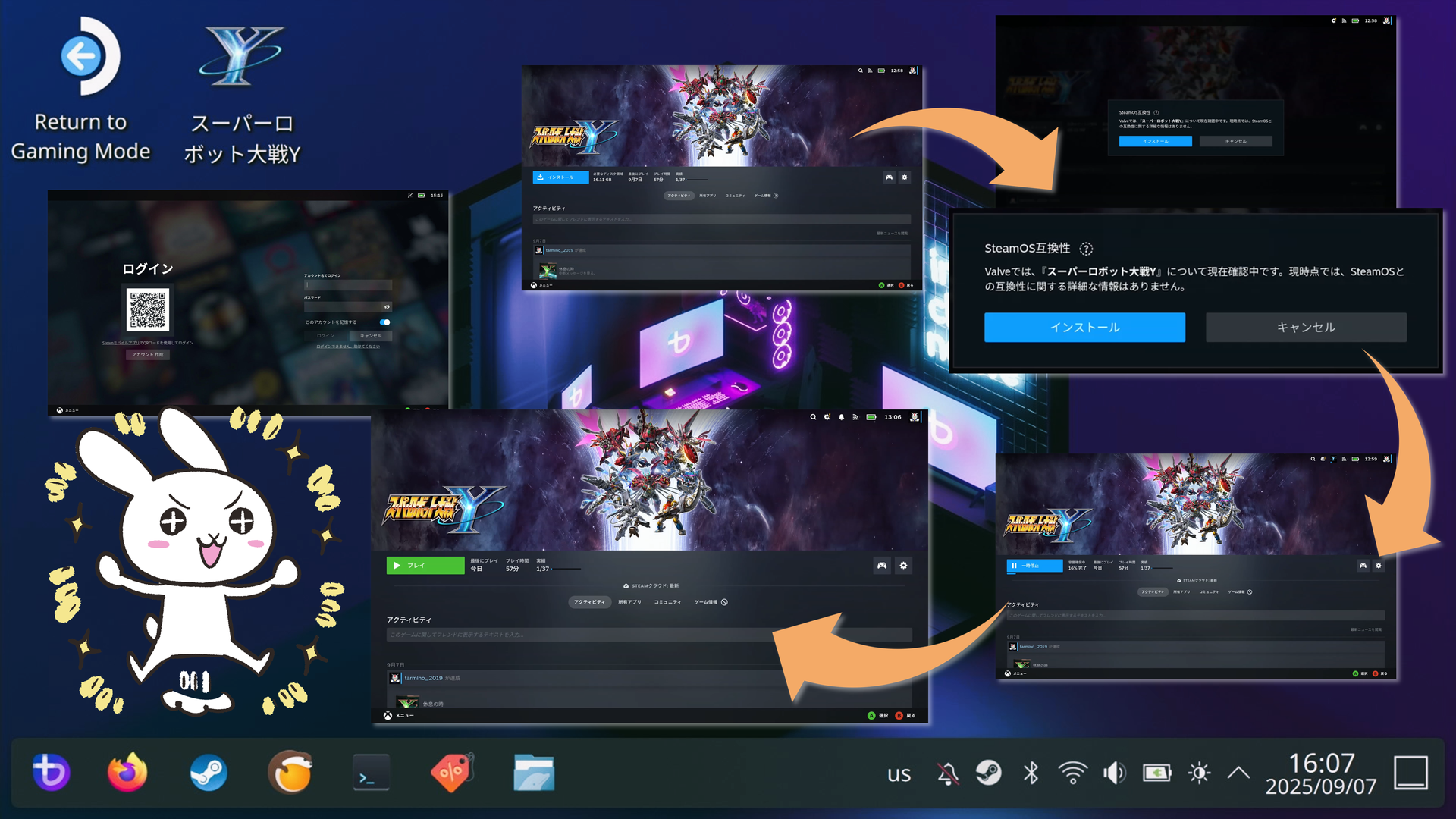
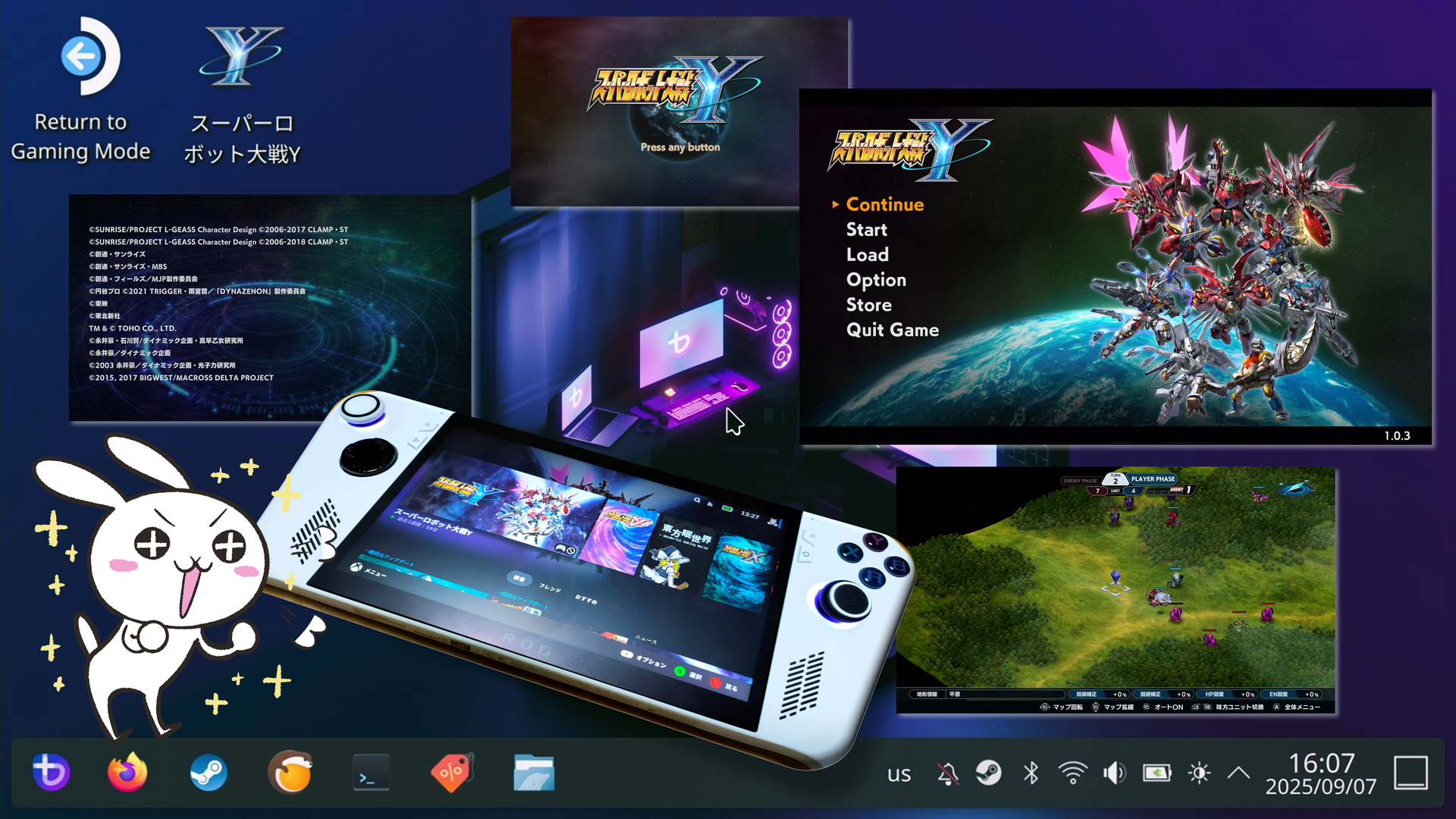
とりあえず再起動して特に問題なく起動するので、次はスパロボ Y をインストールしてみました。何か動作を保証しないみたいなメッセージが表示されましたが、特に問題なくインストールが完了し、無事に起動しました。
Bazzite の再インストール
ユーザアカウントで使わなくともゲームプレイには問題なさそうですが、たぶん、スーパーユーザー(root ユーザー)で使っているような状態だと思うので、ユーザーアカウントで使用していないのが気になります。というわけで、後日、もう1度インストールをし直すことにしました。動画の通りにインストール先を選択、今度こそ飛ばさずにユーザー設定後、インストールが進むと、Steam のログイン画面まで進んでしまいました。Steam クライアントのソフトウェアアップデートがあるようなので、それを実行し、再起動を要求されるので再起動・・Steam クライアントがアップデートされているようです。その後、デスクトップモードに切り替えてみますが、前回同様、動画のような続きのセットアップは始まりませんでした。ただ今回は、ユーザー設定を行ったので、さきほど設定したユーザーでログインして使えているようです。とりあえず、これでよしということで、しばらく使ってみましょう。
Windows アップデート時の注意点
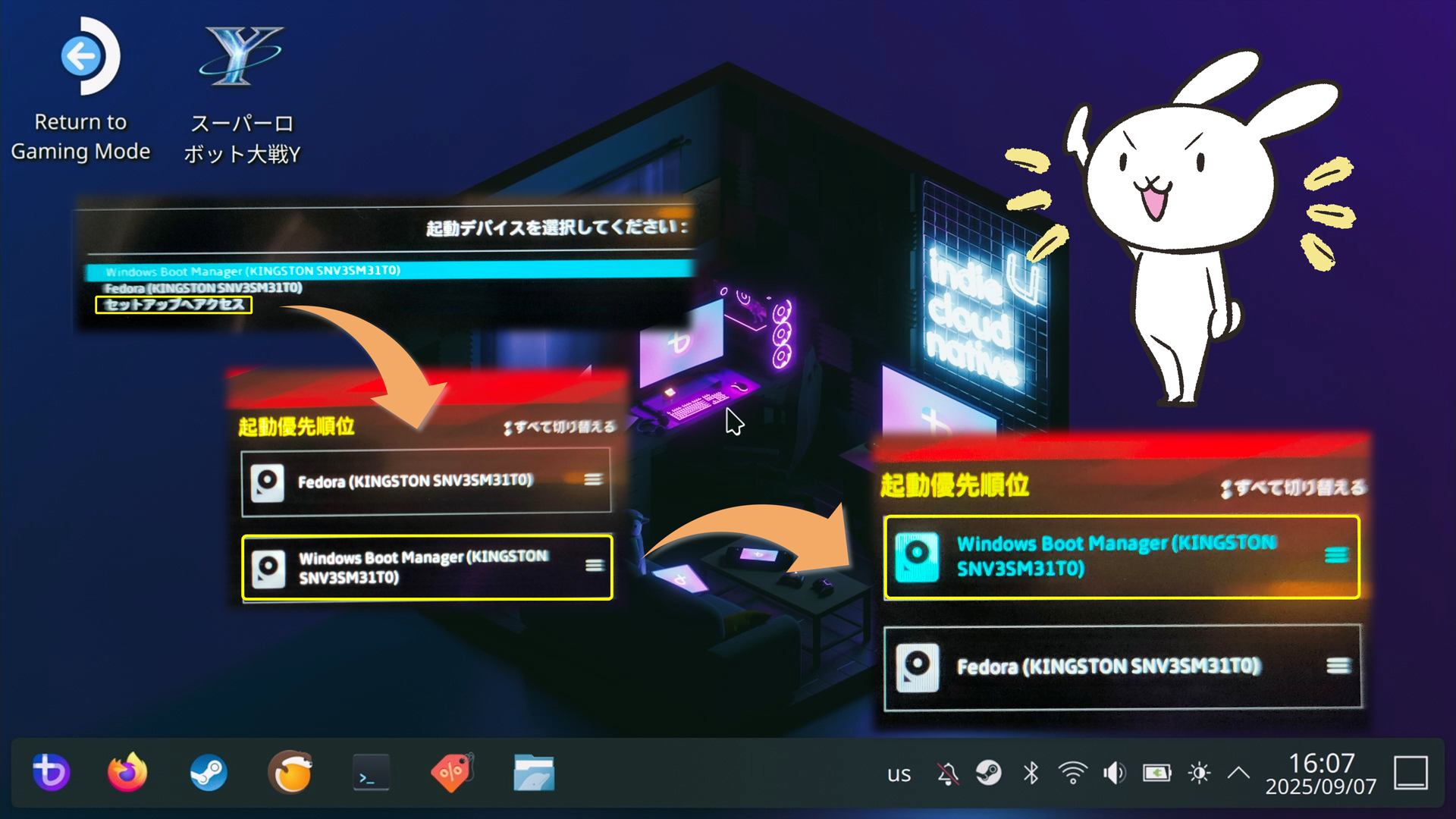
先の動画にもありましたが、このデュアルブート環境の注意点としては、電源を入れると Bazzite が起動するようになっているので、Bazzite から Windows に切り替えて、Windows を使ってもその時だけで、電源を切ってオンにしたり、再起動をしても Bazzite が起動します。なので Windows アップデートで再起動を繰り返す際、OS に不具合が生じてはいけないので、その際には、あらかじめ OS の起動順位を切り替えてから作業する必要があります。
再起動時に音量プラスボタンを押すと、メニューが表示されるので、「セットアップへアクセス」を選択し BIOS 画面へ行き、起動デバイスの優先順位を Windows にしてから、Windows アップデート作業を行えば安全です。もちろん、このままですと Windows でしか起動しなくなるので、作業が終わったら、BIOS で Bazzite の起動順位を戻しておく必要があります。
まとめ
ROG Ally の電源を入れると、Steam の画面が表示されるので、まるで SteamDeck のようです。と言っても SteamDeck を使ったことがないので想像ですが・・Steam のゲームをするならやはりよさそうな環境です。デスクトップモードを利用すれば、通常のパソコンとしてウェブブラウザも使えるので、十分 Windows の代替えにもなりそうです。Windows を利用したければ切り替えて使えますし、なかなかよい環境が構築できました。
しばらくは、この ROG Ally の Bazzite での環境と、Windows タブレットの Zwide SA11 でも Steam 版スパロボ Y は問題なく起動したので、これらの環境でプレイしてみたいと思います。
 ポチップ
ポチップ


コメント