

この記事は、おおよそ 4分20秒 で読めます。
DroidDeck を Retroid Pocket 5 にインストールしてみた
先日、DroidDeck について調べたので、実際に手元の Android デバイスへインストールして試してみました。
関連記事はこちら。
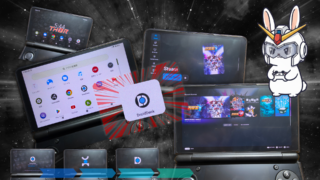
今回は、Retroid Pocket 5 にインストールしてみます。
DroidDeck をインストールする
GitHub から APK をダウンロード
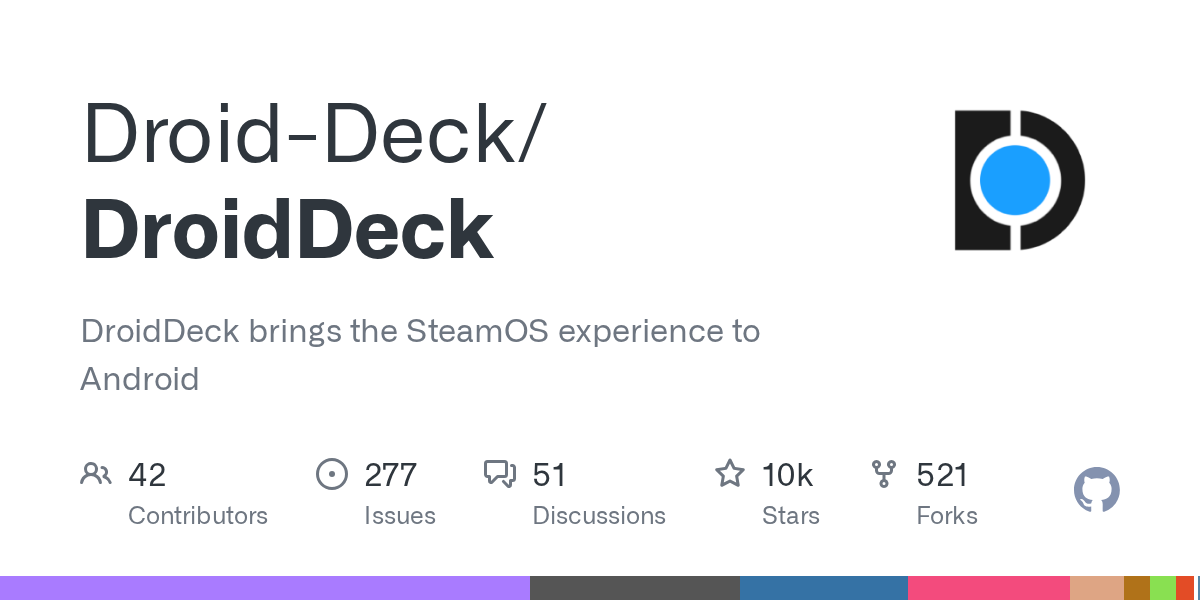
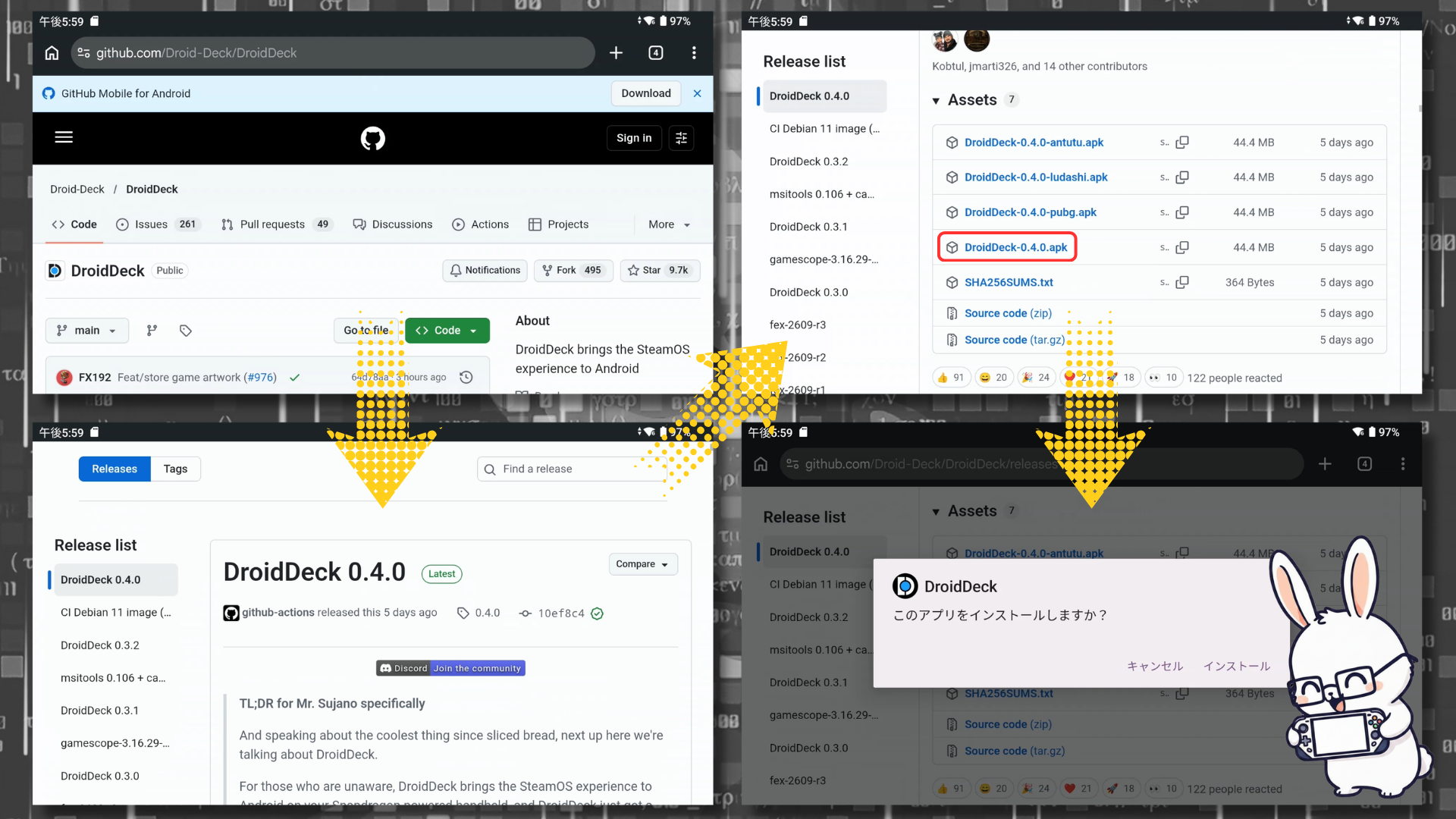
DroidDeck の最新版は、公式 GitHub のリリースページからダウンロードできます。
記事執筆時点での最新版は DroidDeck 0.4.0 でした。リリースには通常版のほかに「Antutu 版」なども用意されています。こちらは端末側のパフォーマンス制限を回避したり、ゲームとして認識させることで最適化を行うためのバージョンですが、通常利用であれば標準版の DroidDeck-0.4.0.apk を利用すれば問題ありません。ダウンロード後、APK をインストールします。
初回起動時の設定
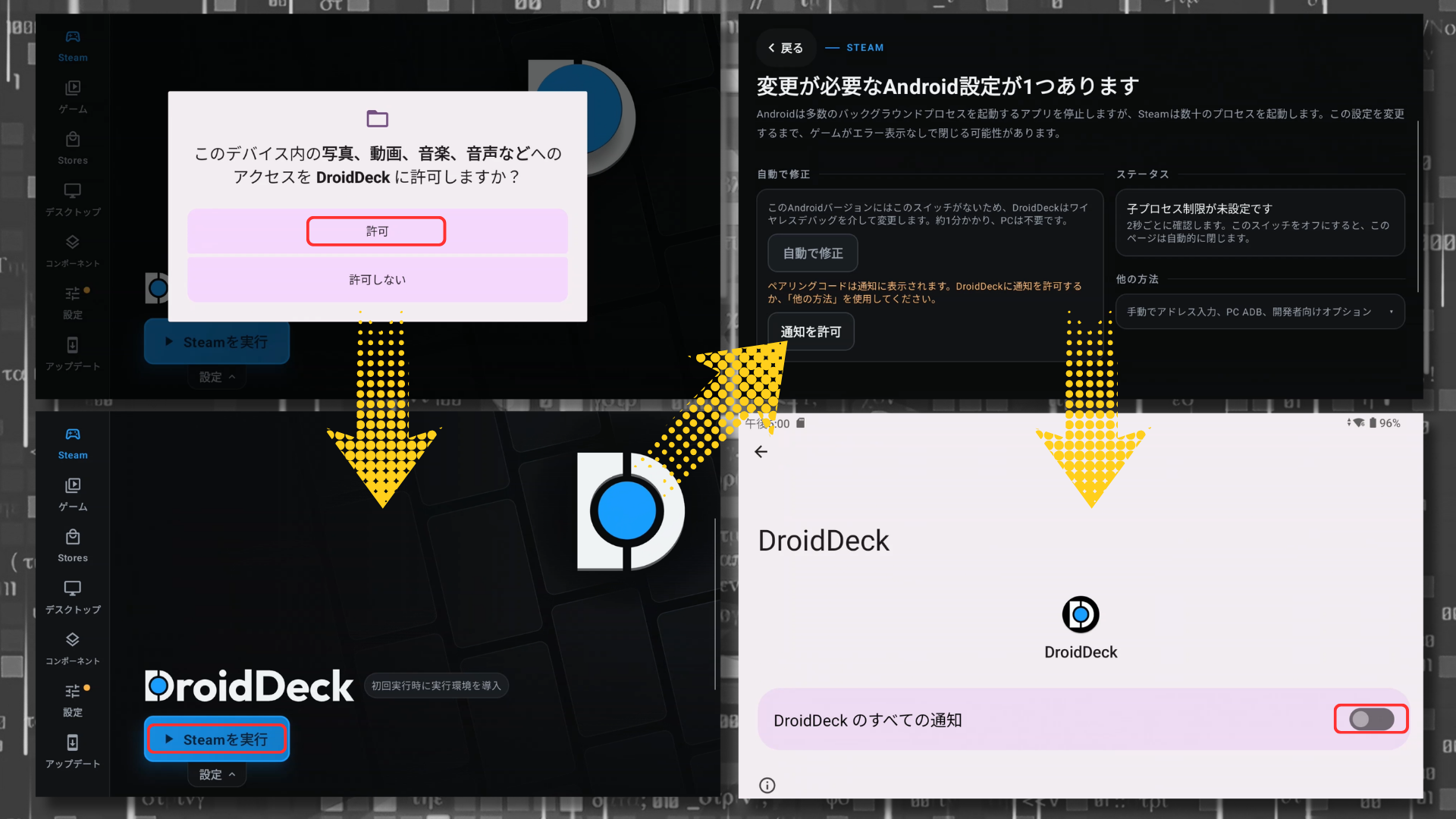
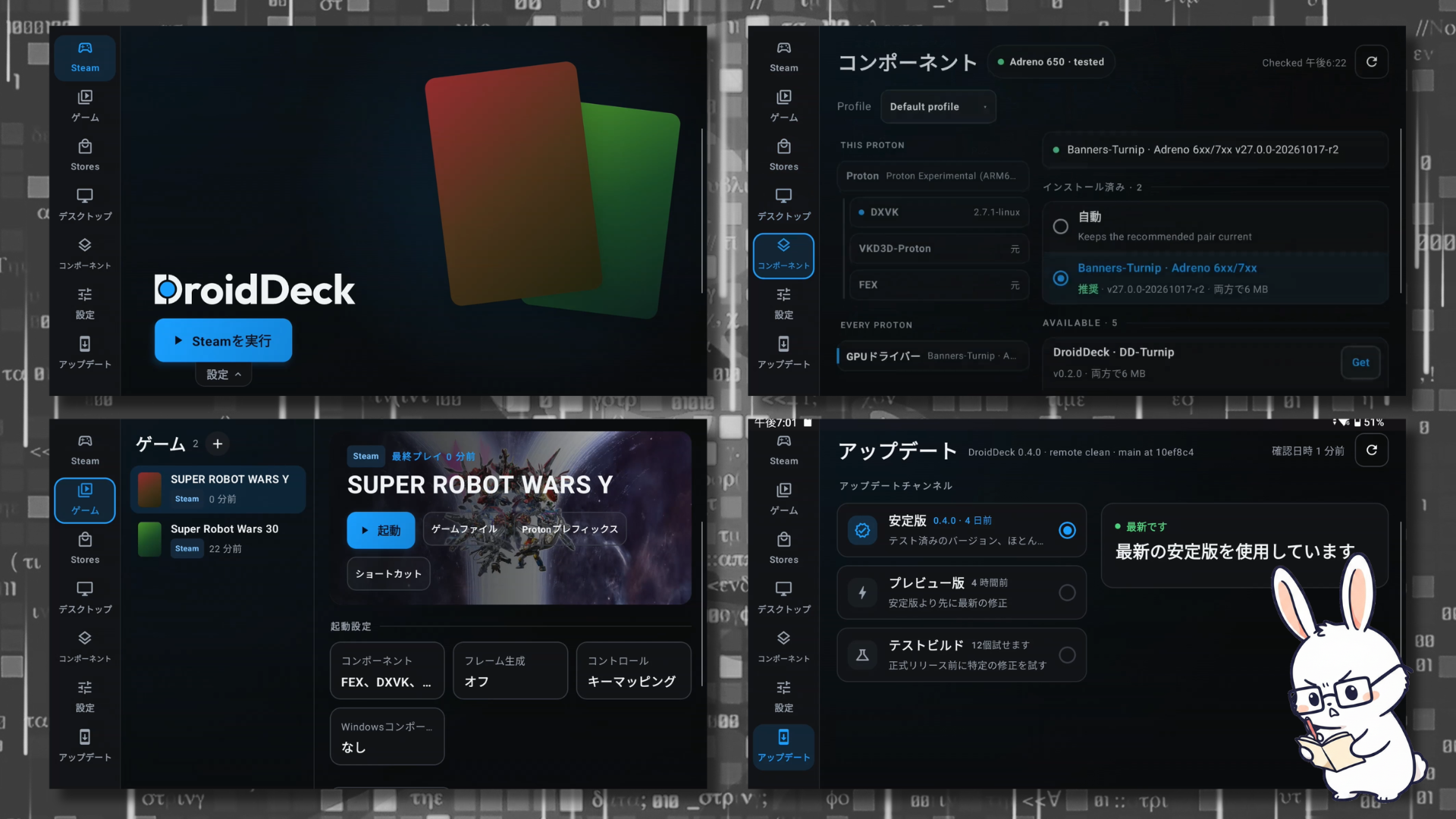
インストール後に起動し、「Steamを実行」を選択します。必要な設定が検出されると案内画面が表示されるため、画面の指示に従って設定を進めます。
Phantom Process Killerの設定
DroidDeck では、Android の「Phantom Process Killer(PPK)」の制限を解除する必要があります。これは Android がバックグラウンドで大量のプロセスを実行しているアプリを自動終了させる仕組みで、Steam のような PC 向けソフトウェアを動かす際には問題になる場合があります。
なぜ設定が必要なのか
Steam は多数のプロセスを利用する
Steam や PC ゲームは、Android アプリとは異なり多数のプロセスを同時に起動して動作します。
Android の保護機能が干渉する
Android 12 以降では、省電力や安定性維持のために大量のバックグラウンドプロセスを動かすアプリを制限する仕組みが導入されています。
制限が有効だとゲームが突然終了する場合がある
制限が有効なままだと、Steam やゲームが動作中に強制終了されることがあります。つまり、この設定は Steam やゲーム関連プロセスが Android によって強制終了されないようにするための設定 です。
設定方法
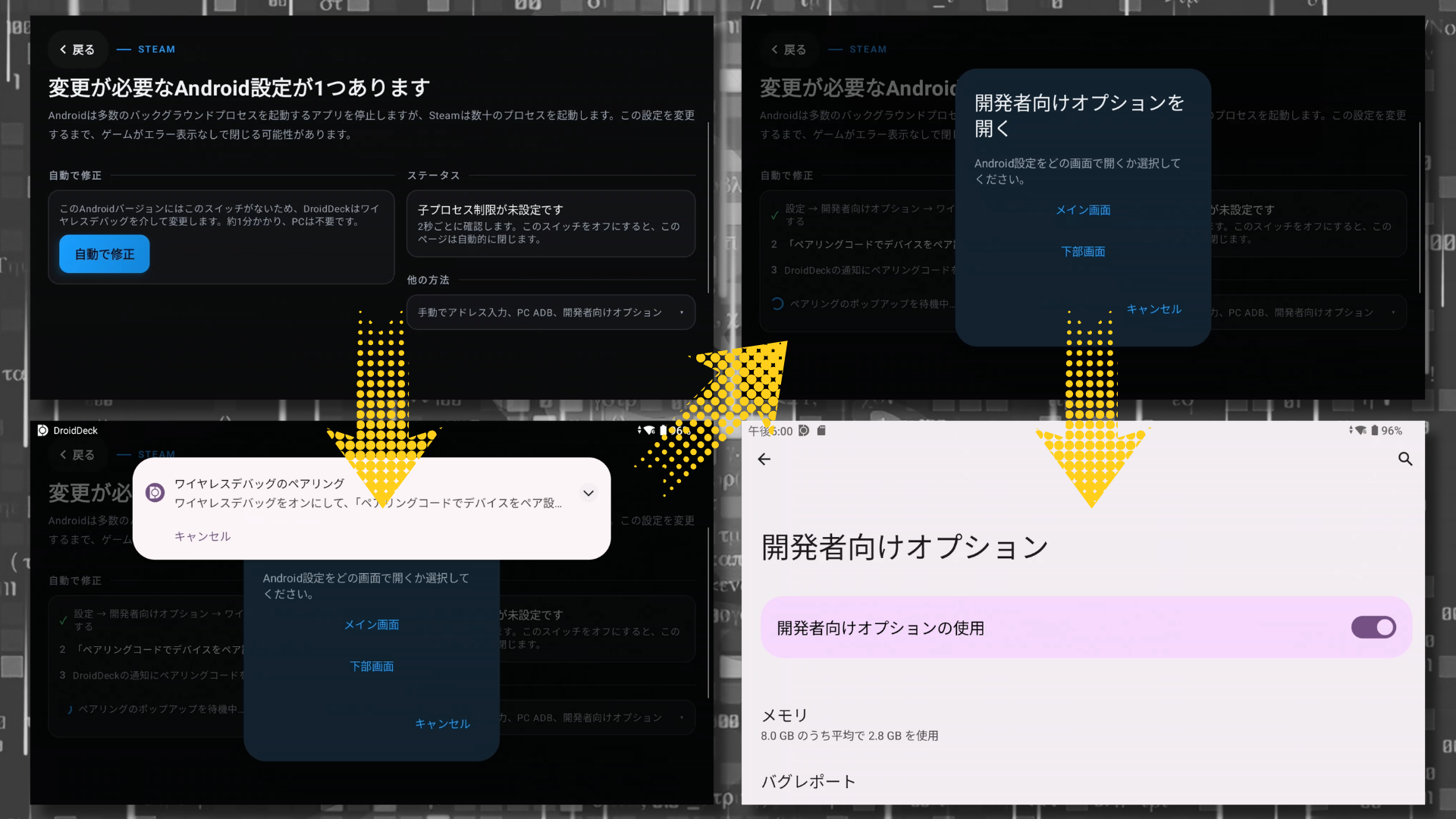
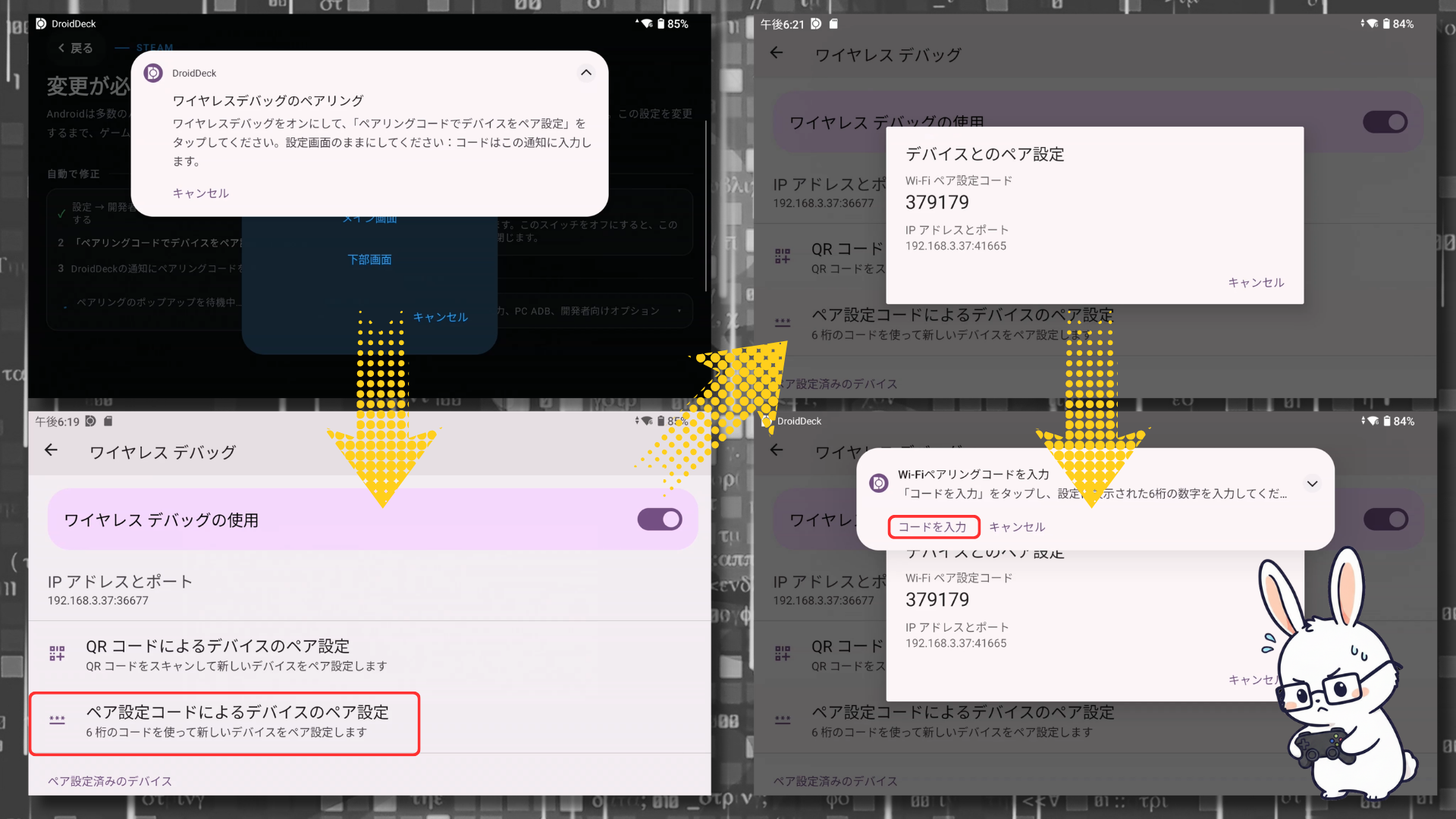
もっとも簡単なのは、DroidDeck の「自動で修正」機能を利用する方法です。PC は不要で、Android 端末のみで設定できます。
手順
- 「通知を許可」を選択して、DroidDeckの通知を許可する
- 「自動で修正」を選択する
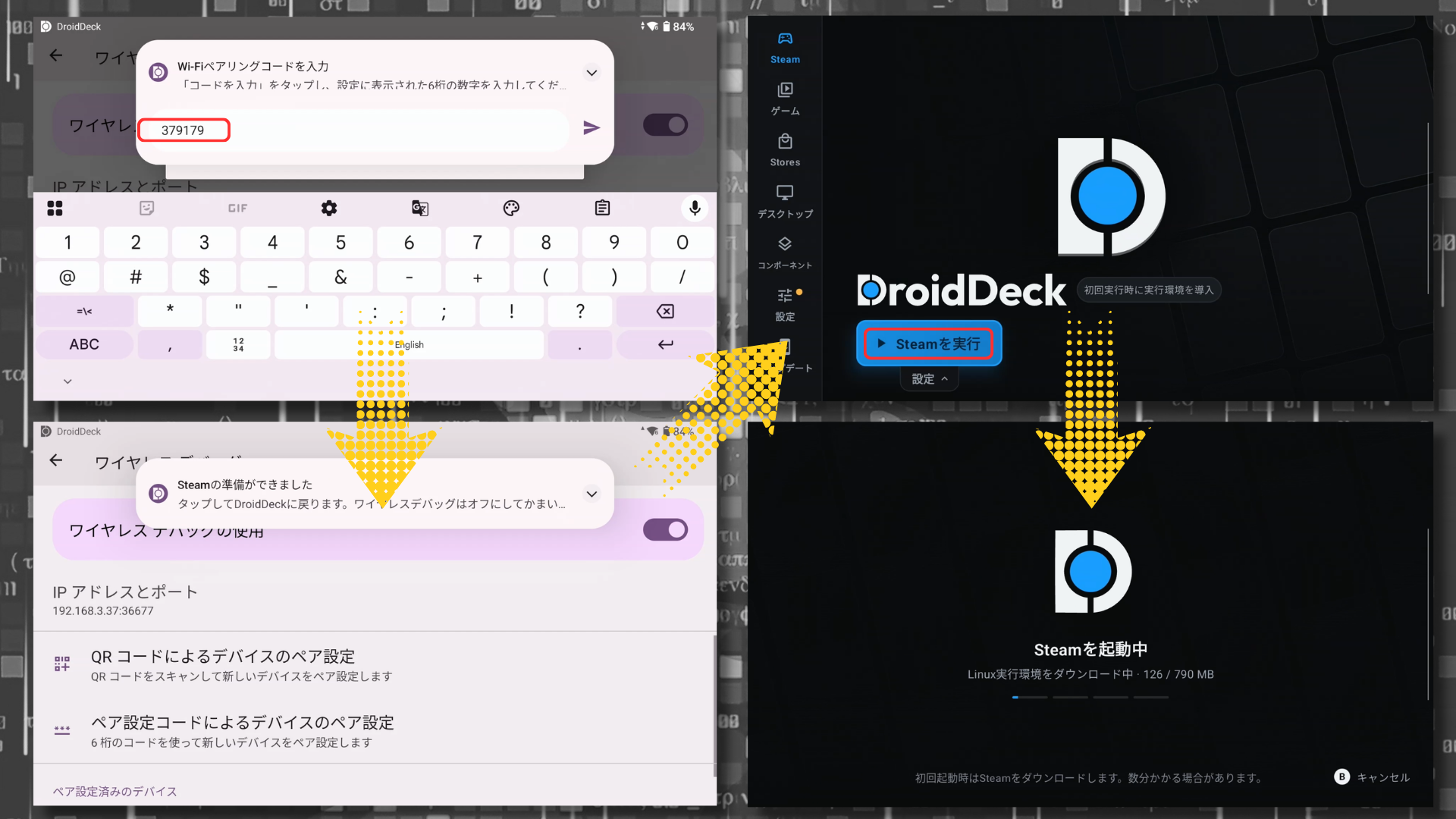
- Androidのワイヤレスデバッグ機能を利用して必要な設定が自動で適用される
- 設定が完了するとステータスが更新され、画面が自動で閉じる
インストール作業で手間がかかるのは、この設定くらいだと感じました。
Steam へログイン
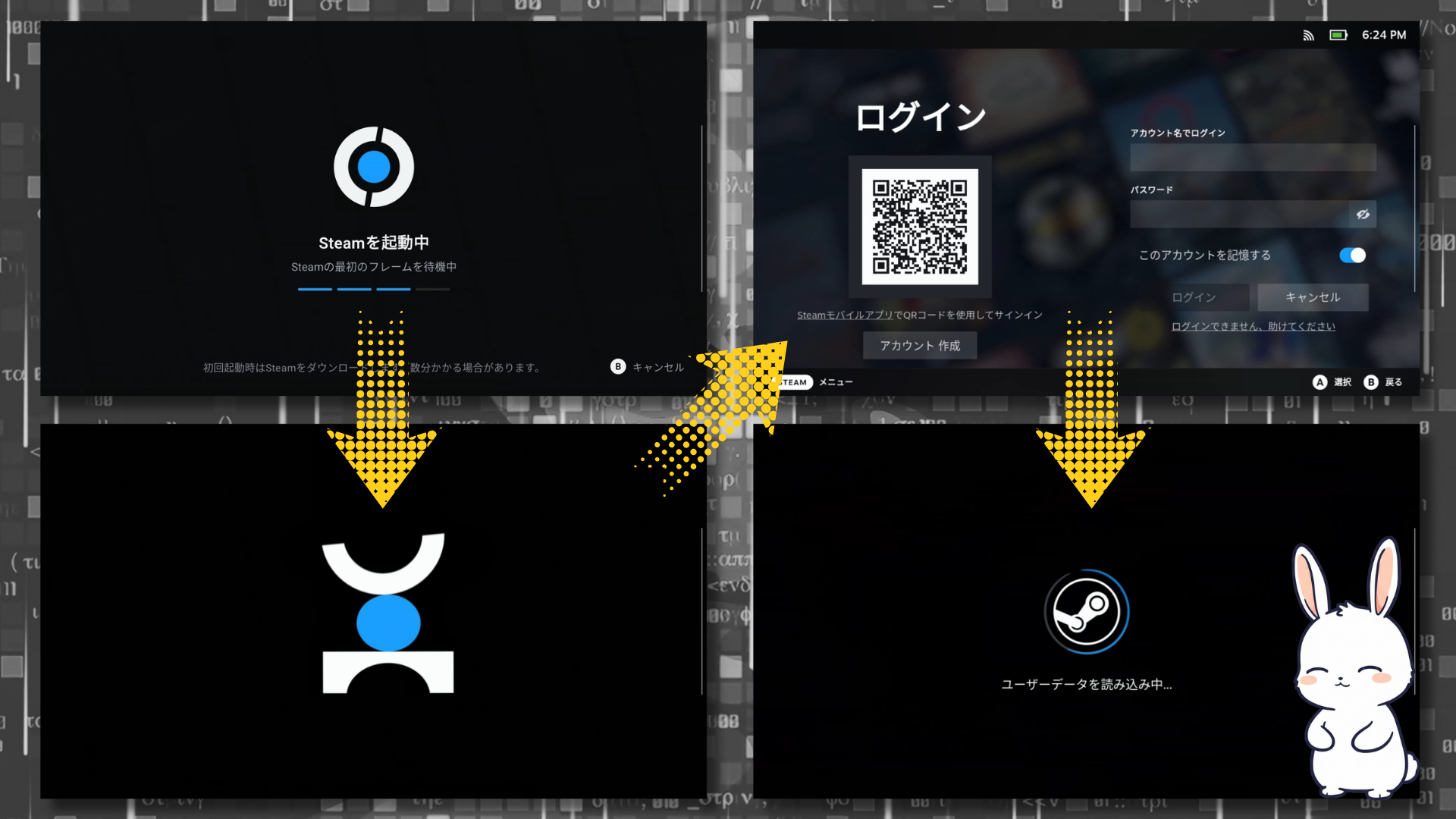
設定完了後に再度「Steam を実行」を選択すると、Steam のインストールと初回設定が進みます。しばらくすると Steam のログイン画面が表示されるため、アカウントへログインします。ログイン後は、PC 版 Steam とほぼ同じ感覚で利用できます。
スパロボ 30 とスパロボ Y を試してみた
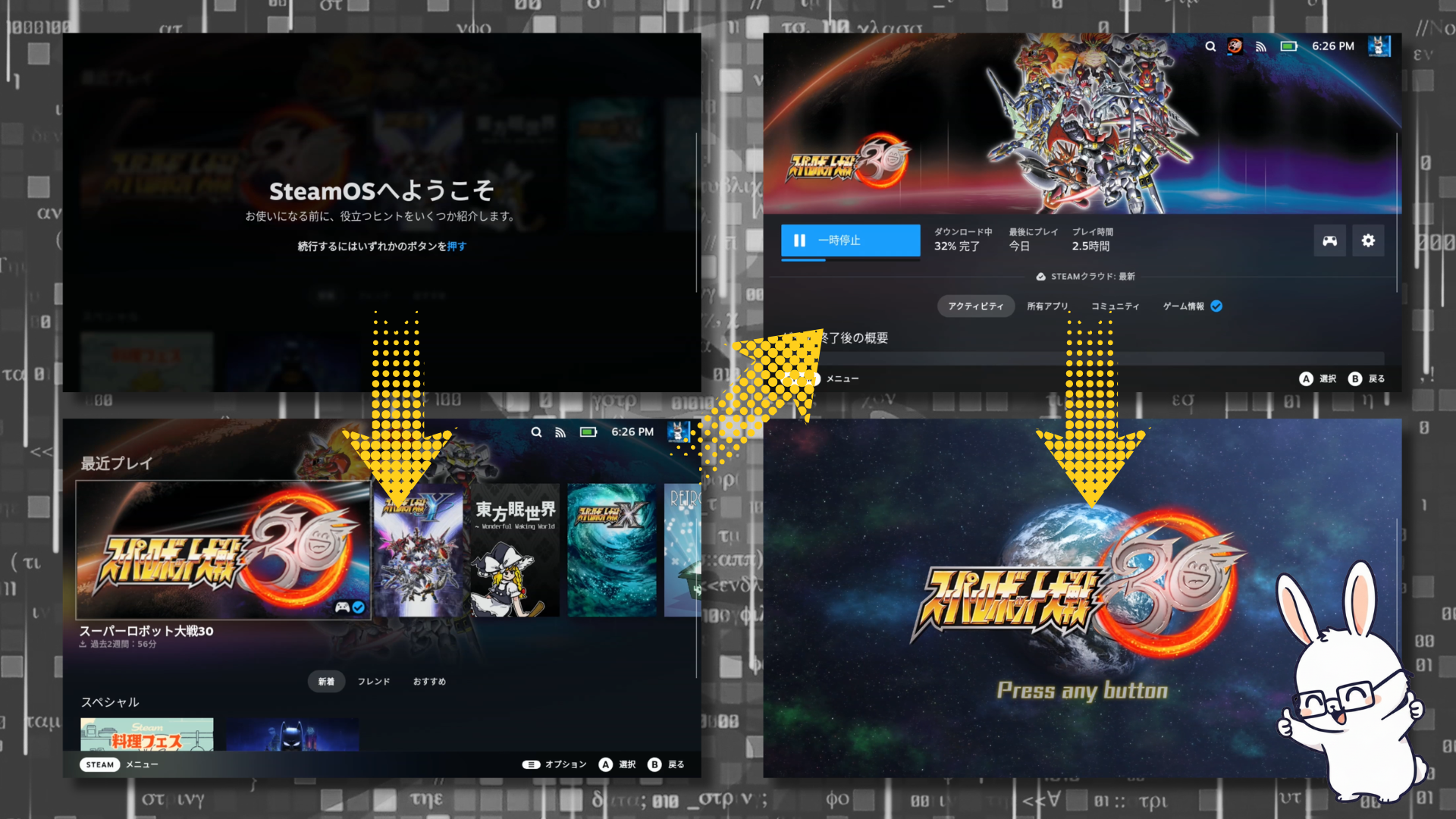
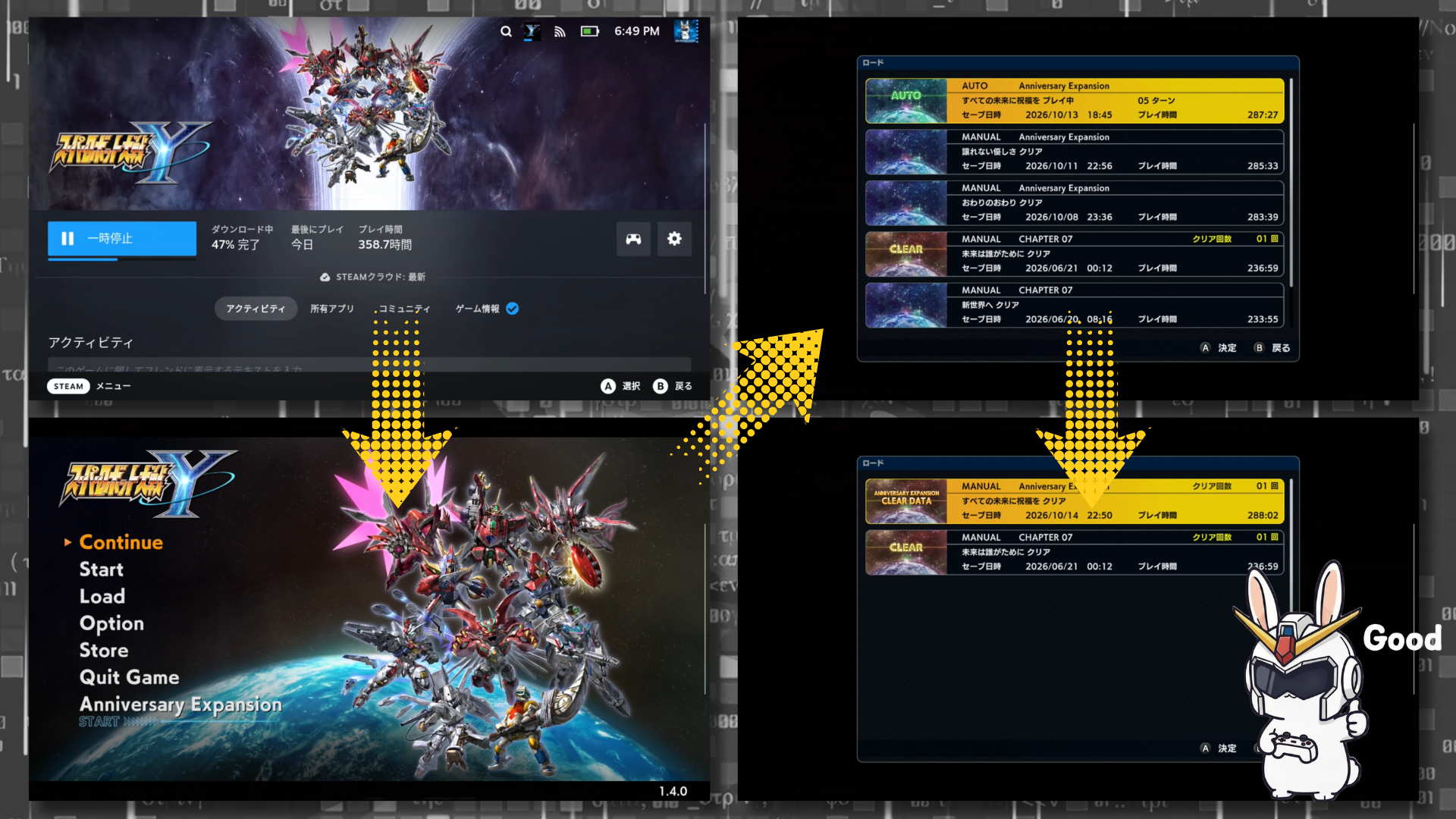
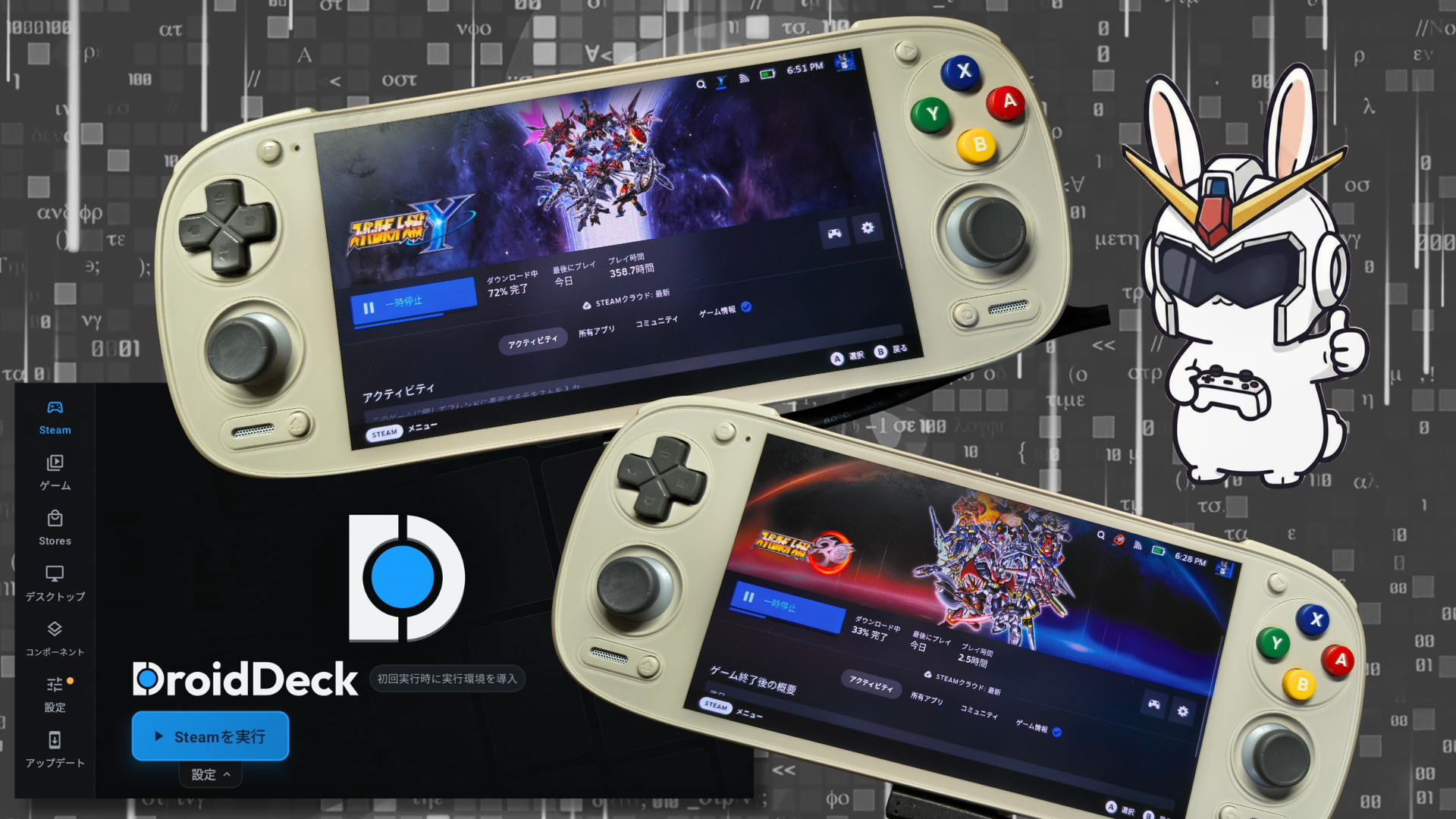
動作確認として、以下の2タイトルをインストールしてみました。
- スーパーロボット大戦30
- スーパーロボット大戦Y
セーブデータも正常に読み込まれました。
スパロボ 30 の動作
スパロボ 30 については、特に大きな問題は感じませんでした。
戦闘演出やマップ移動も含めて、通常プレイには十分な動作性能だと思います。
スパロボ Y の動作
スパロボYについては終盤シナリオで確認しました。
そのためシナリオ自体が重かった可能性もありますが、画面遷移やコントローラー入力に若干の遅延を感じました。プレイ不能というほどではありませんが、快適さという点ではスパロボ 30 より一段落ちる印象です。このあたりはデバイス性能の影響が大きそうです。
DroidDeck を使ってみた感想
DroidDeck の導入は、事前に想像していたよりも簡単でした。通常の Android アプリをインストールする感覚で導入でき、実質的に手間がかかるのは Phantom Process Killer 関連の設定のみです。
また、以前利用していた GameNative では複数デバイス間のセーブデータ同期が不安定になることがありましたが、DroidDeck ではそのあたりに比較的安心感があります。もっとも、長期間利用して検証したわけではないため、実際の安定性については今後の検証が必要です。
今後は以下の端末にもインストールして比較してみる予定です。
- AYN Thor Base
- Xiaomi Pad 7
- Alldocube iPlay60 mini Turbo
複数デバイスでの動作やセーブデータ同期についても、引き続き検証していきたいと思います。

 ポチップ
ポチップ

 ポチップ
ポチップ


コメント