

この記事は、おおよそ 3分7秒 で読めます。
Steamでゲームプレイ時にバックグラウンド録画機能を使っている方も多いと思います。
管理人もブログ素材確保のため、重要なシナリオでは録画を活用しています。
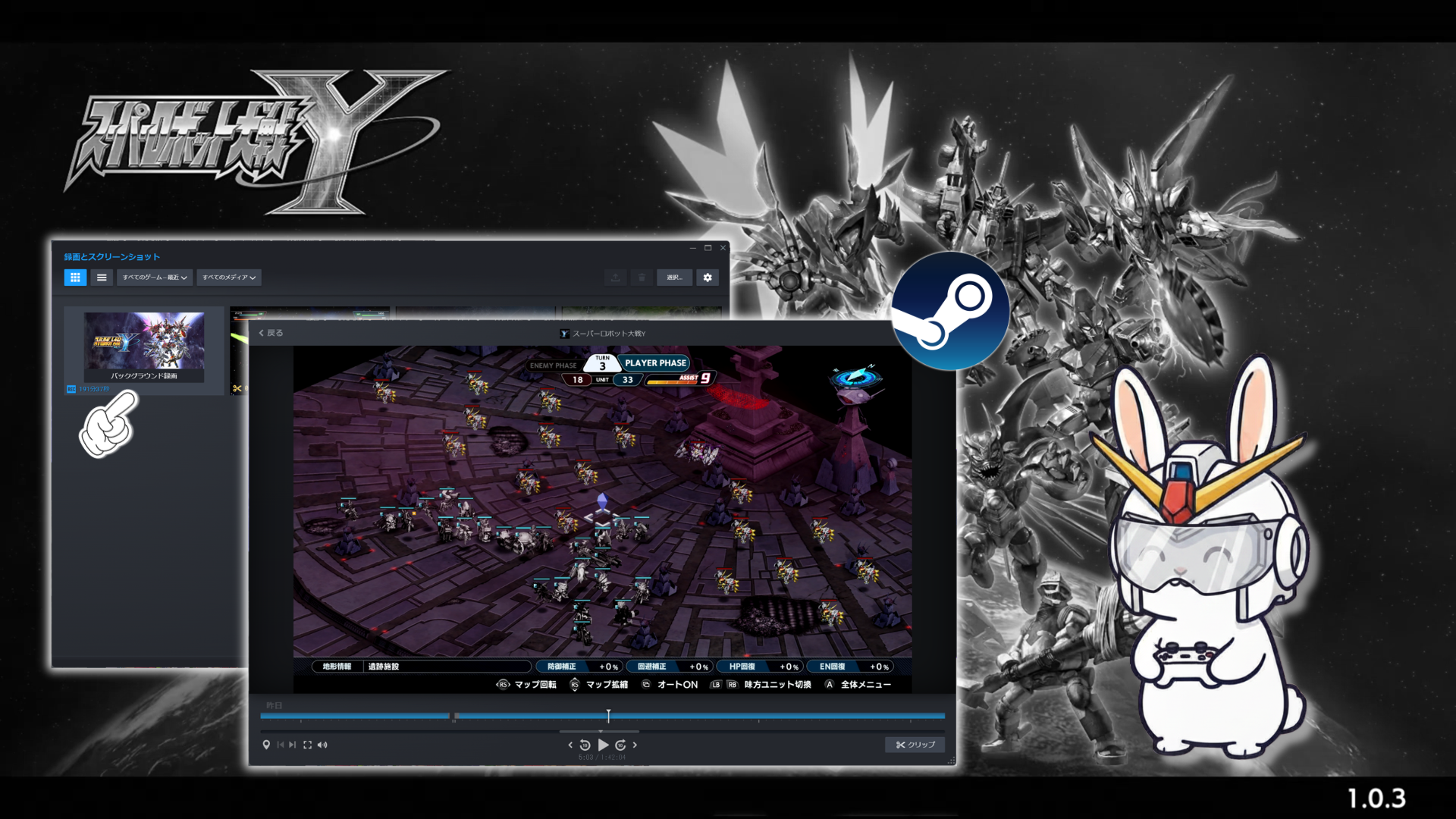
先日クリアしたスパロボYでも、最終ミッションは終始録画を実施しました。なおプレイはAndroidタブレットではなく、PCを母艦としたリモートプレイ環境で対応しています。
▼関連環境記事

Steamバックグラウンド録画の問題点
Steamの録画データは、アプリ内で再生可能ですが、
- 再生プレイヤーとしては使いにくい
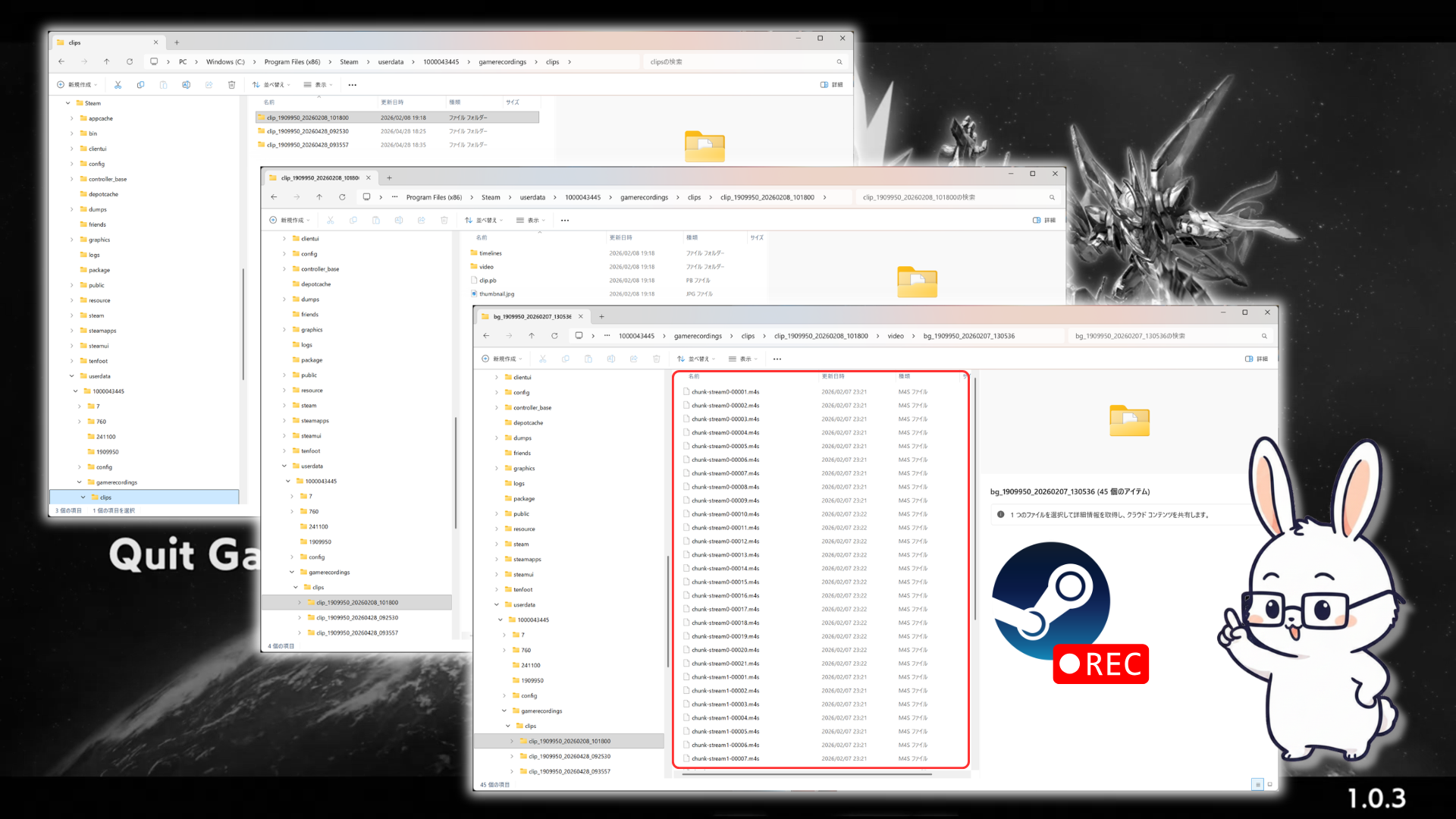
- ファイルが細切れで保存される
- 一般的な動画プレイヤーでは再生できない
といった問題があります。
そのため、MP4などの形式に変換して外部プレイヤーで再生したいケースが出てきます。
Steam標準のエクスポート機能でも変換は可能ですが、
- 時間がかかる
- 長時間録画だと効率が悪い
という課題があります。
解決方法:SteamClipで高速変換
そこで便利なのが「SteamClip」です。

手順
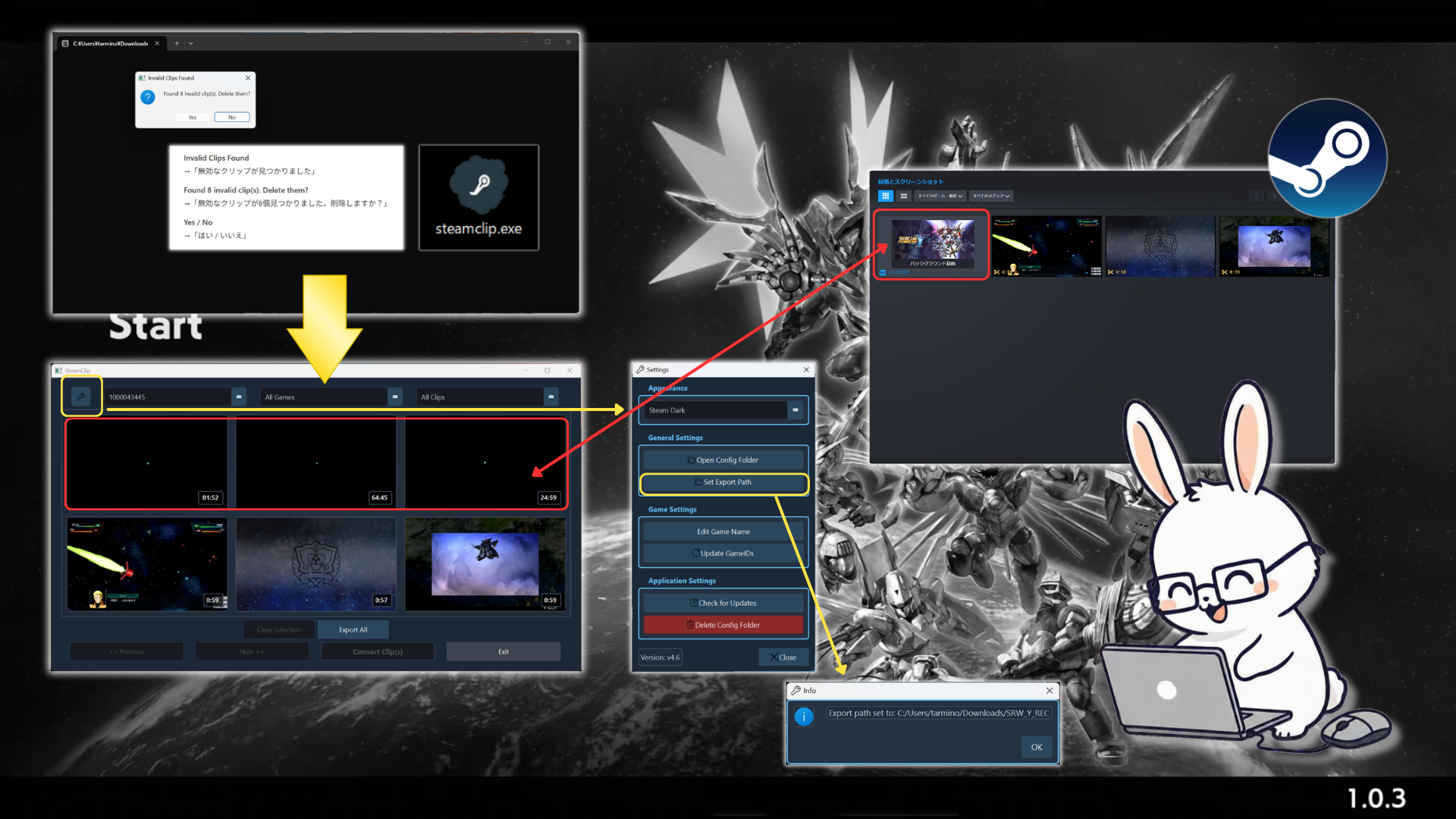
① ダウンロード
Assets内の「Steamclip.exe」をダウンロード → インストール不要(実行のみ)
② 起動と録画データ読み込み
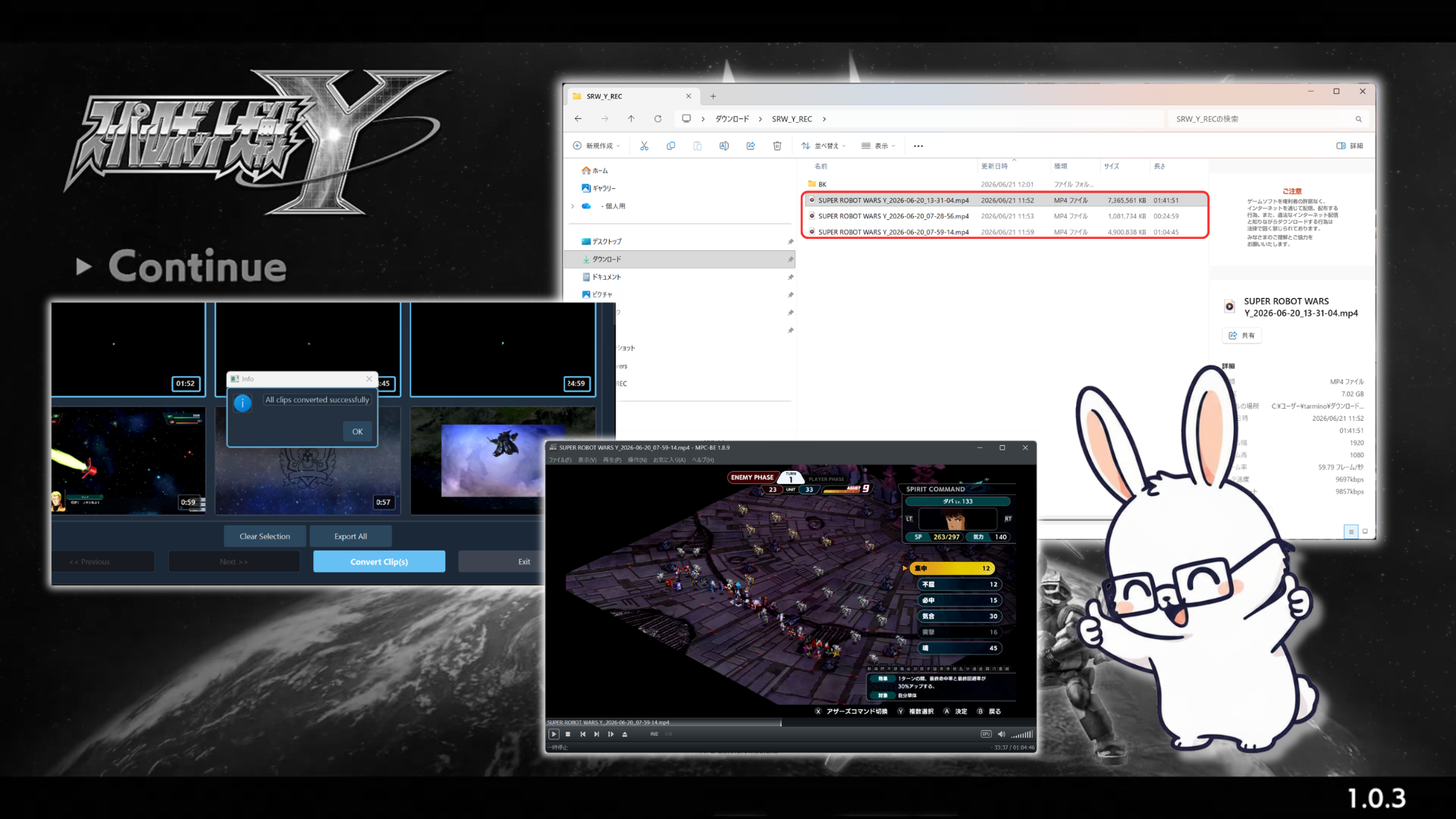
初回起動時は確認メッセージが出る場合がありますが適宜進めると、Steamの「録画とスクリーンショット」に近い画面が表示されます。Steam上では1つに見える録画でも、実際には複数ファイルに分割されていることが確認できます。
③ 出力先の設定
左上のスパナアイコンから設定画面を開き、
- 「Set Export Path」→ 保存先フォルダを指定
④ 変換実行
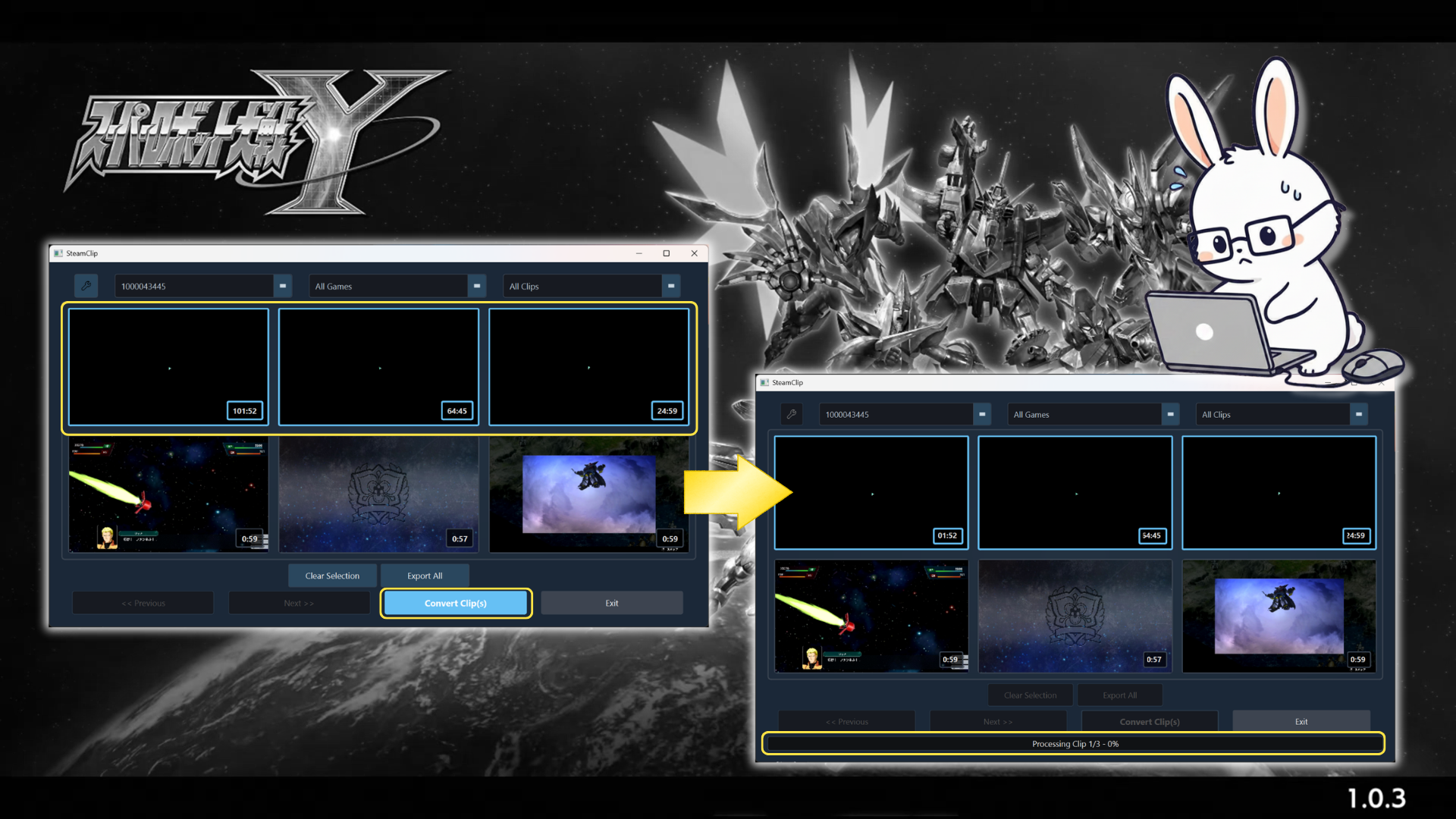
対象ファイル(グループ)を選択し、「Convert Clip(s)」をクリック。進捗が表示されるので、完了まで待ちます。
変換速度の比較
今回の検証では以下の結果になりました。
- 約190分(3ファイル作成)→ 約20分で変換完了
一方でSteam標準機能では、
- 約100分のデータで約1時間以上
という結果でした。環境差はありますが、SteamClipの方が圧倒的に高速です。
使用環境
- NIPOGI Mini PC
- Ryzen 4300U
- メモリ 16GB
- Windows 11 Pro
 ポチップ
ポチップ
MP4化後の活用(MPC-BE)
変換後はMP4になるため、一般的なプレイヤーで再生可能です。今回は「MPC-BE」を使用しました。
特徴
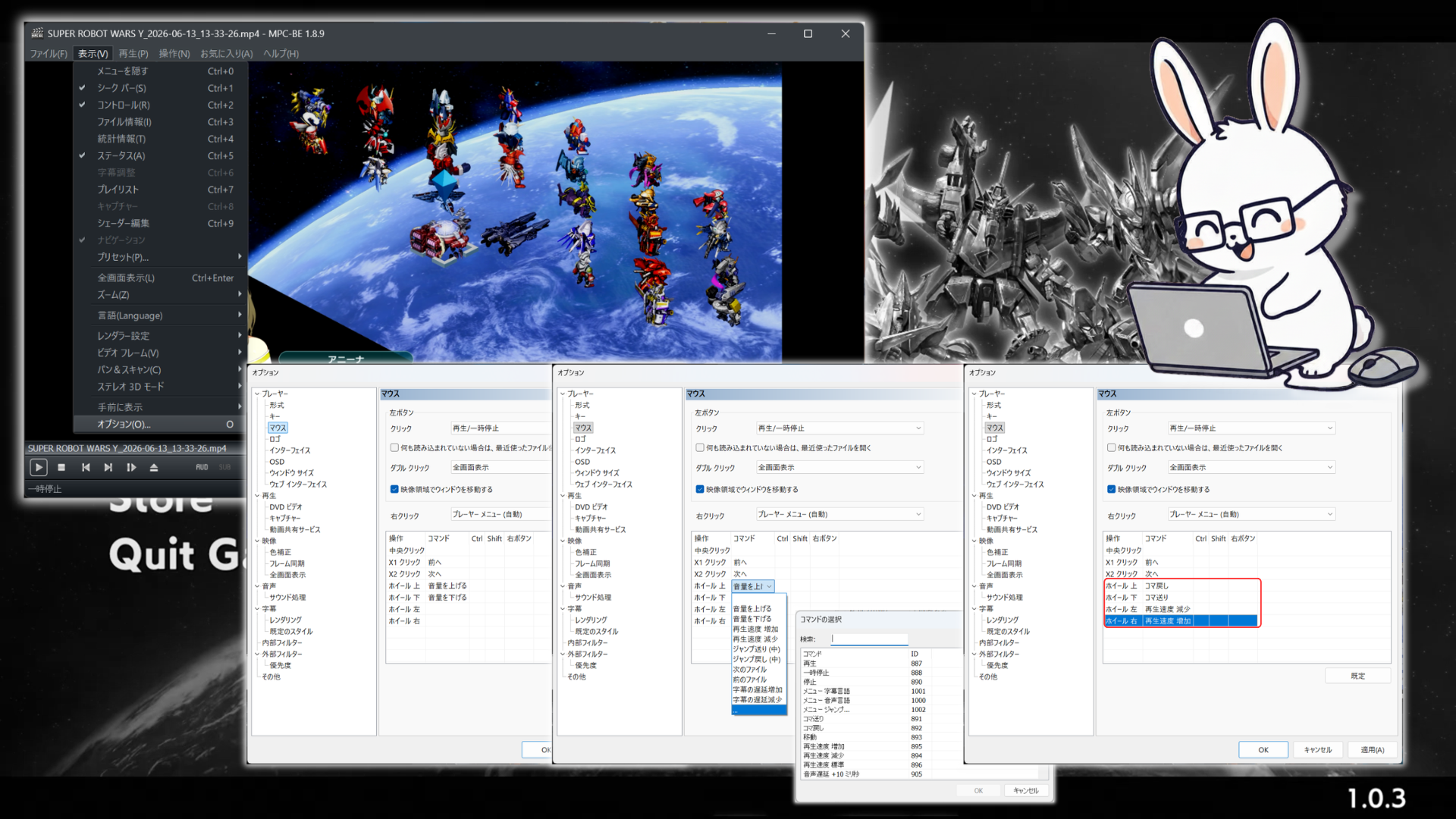
- 日本語UI対応
- 軽量で高速
- キー・マウス操作のカスタマイズが豊富
例えば:
- コマ送り/コマ戻し → マウスホイール
- 再生速度変更 → ホイール左右
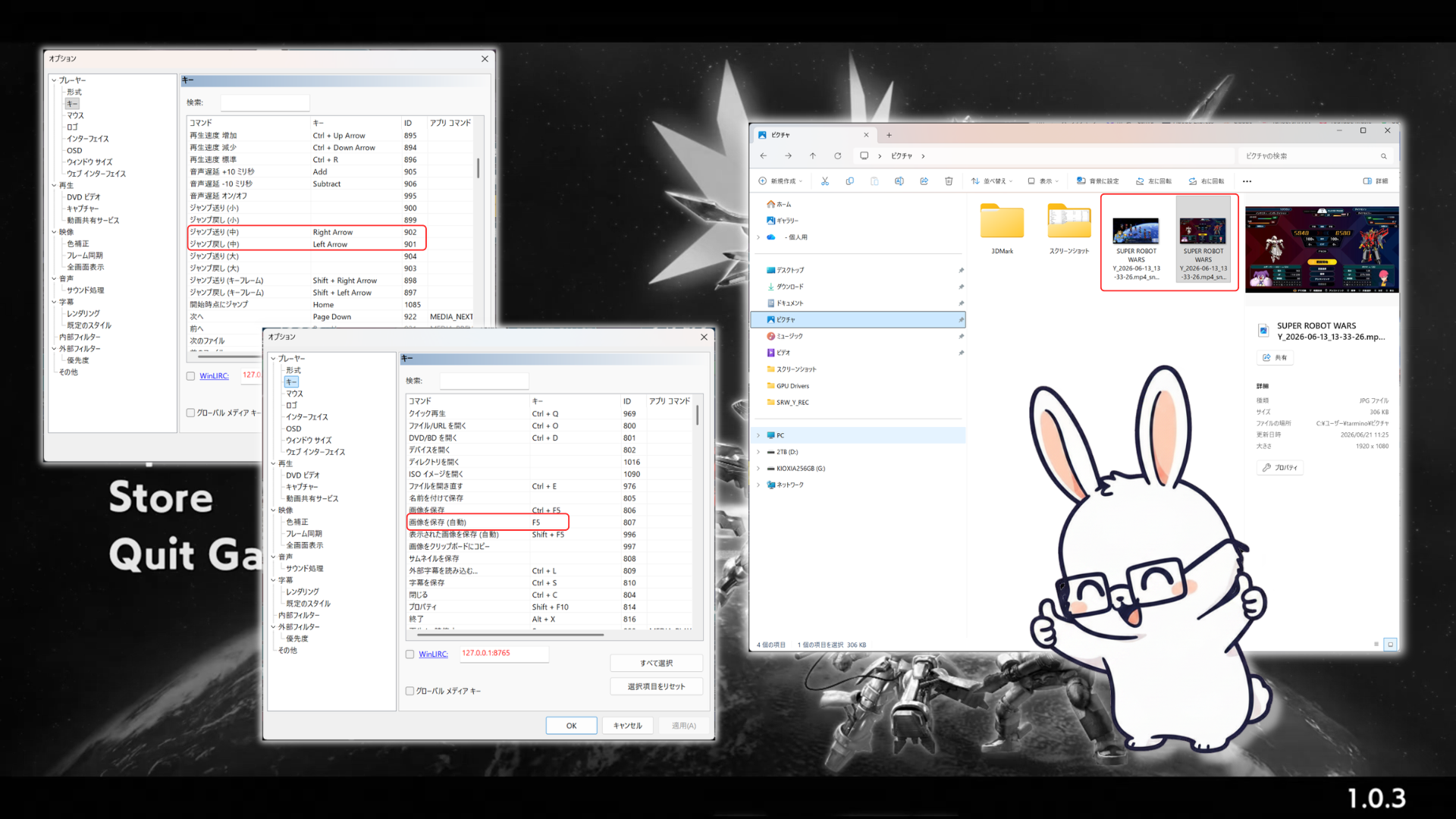
- ジャンプ幅調整 → 複数段階
など、スクショ用のベストシーン探しに最適です。
スパロボYの録画活用例
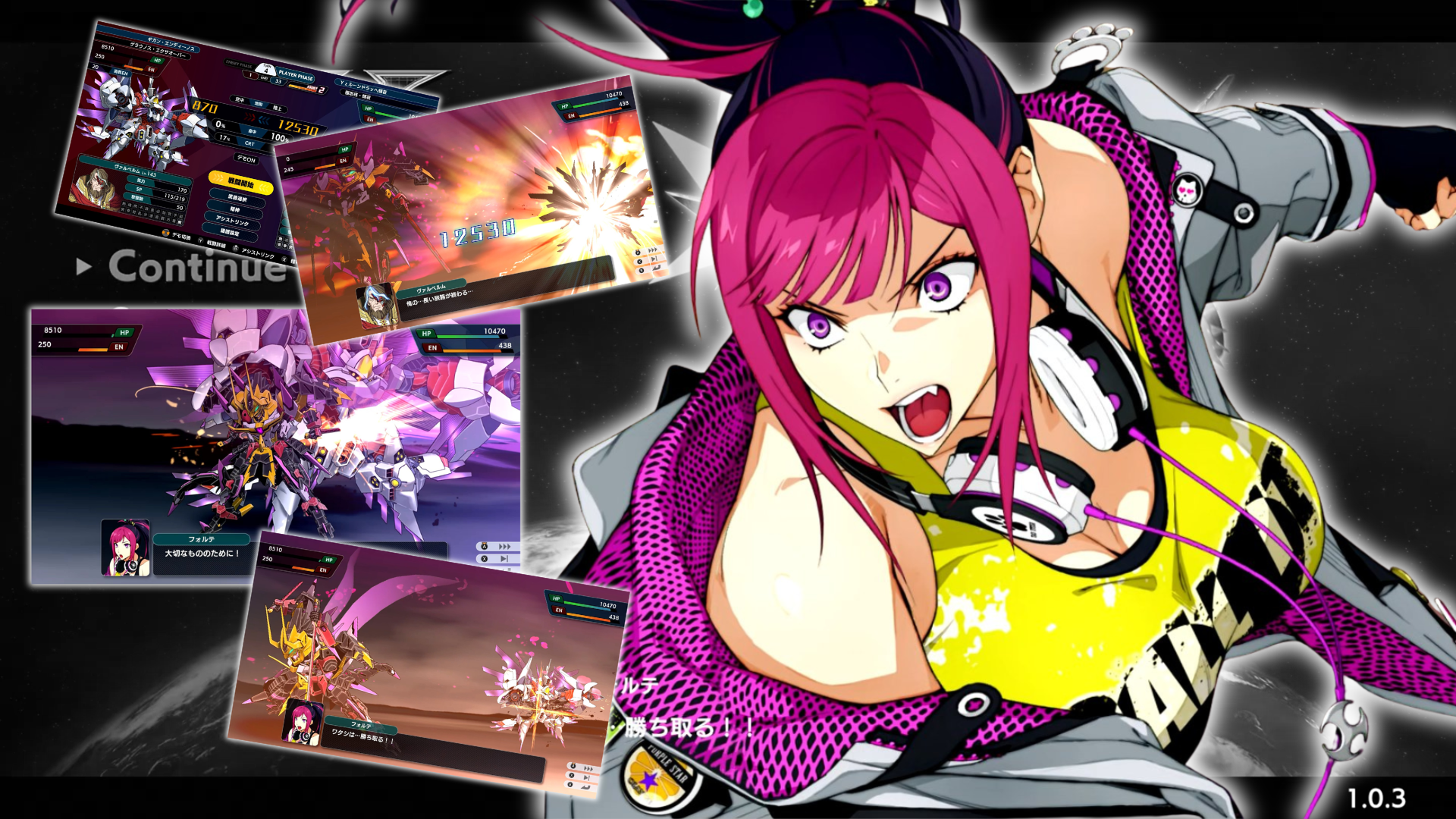
というわけで、スパロボY チャプター7 最終ミッション「未来は誰がために」からスクショを取得。約10か月かけてようやくクリアしました。実際にSteam録画をMP4に変換しておくことで、ブログ用のスクリーンショット素材も簡単に作成できます。
まとめ
- Steam録画はそのままだと扱いづらい
- SteamClipで高速にMP4変換可能
- MPC-BEなどで快適に再生・スクショ取得
ブログ素材作成など、動画ファイルからのスクショ作成効率が大きく向上するのでおすすめです。



コメント