

この記事は、おおよそ 7分47秒 で読めます。
DroidDeck が Mali GPU への実験的対応を開始したため、MediaTek Dimensity 搭載端末での動作を検証してみました。
先日、Adreno GPU 搭載の Xiaomi Pad 7 でスーパーロボット大戦 Y を試したところ、十分プレイ可能なレベルで動作しました。

今回は、DroidDeck 0.7.1 を Headwolf Titan 1(Dimensity 8300搭載)にインストールし、スパロボ 30 およびスパロボ Y の動作を確認します。
DroidDeck
https://github.com/Droid-Deck/DroidDeck
Headwolf Titan 1 と Xiaomi Pad 7 のスペック比較
| Headwolf Titan 1 | Xiaomi Pad 7 | |
| AnTuTuスコア(目安) | 約134万〜136万点(V10)/ 約165万点(V11) | 約131万〜141万点(V10) |
| GPU | ARM Mali-G615 MC6(約51万点) | Qualcomm Adreno 732(約48万点) |
| SoC | MediaTek Dimensity 8300 | Qualcomm Snapdragon 7+ Gen 3 |
| 画面サイズ・解像度 | 8.8インチ(1600×2560) | 11.2インチ(3200×2136) |
| リフレッシュレート | 144Hz | 144Hz |
| RAM | 12GB | 8GB |
スペックだけを見ると大きな差はありません。しかし、実際にプレイしてみると Headwolf Titan 1 のほうが Xiaomi Pad 7 よりもやや動作が重く感じました。特にスパロボ Y では戦闘アニメや画面遷移時に引っ掛かりを感じます。スパロボ 30 もプレイ自体は可能ですが、スペックの割には少しもっさりした印象です。そこで、DroidDeck の Mali 向け設定を確認してみました。
Mali GPU 向けの実験的設定を試してみる
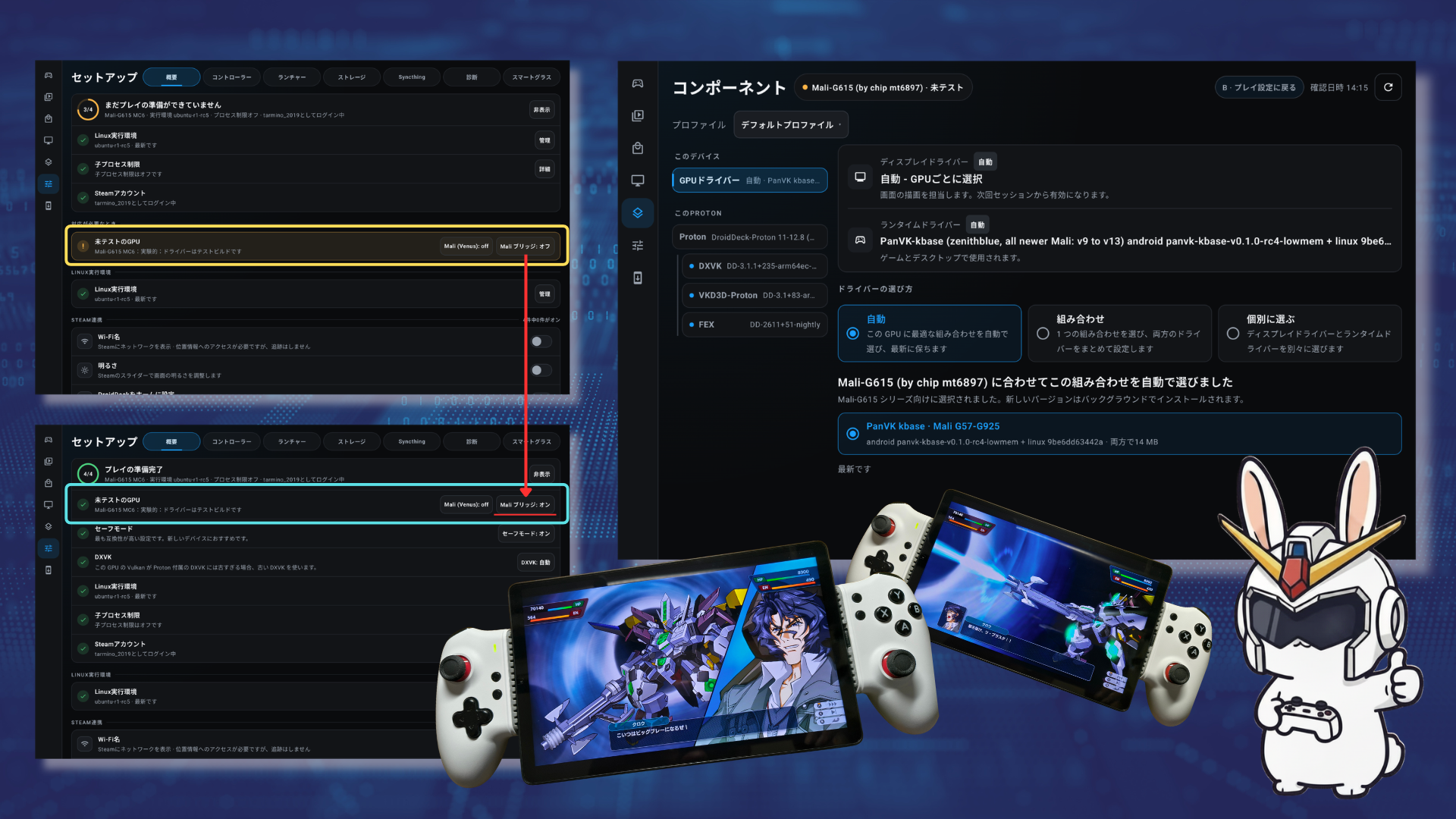
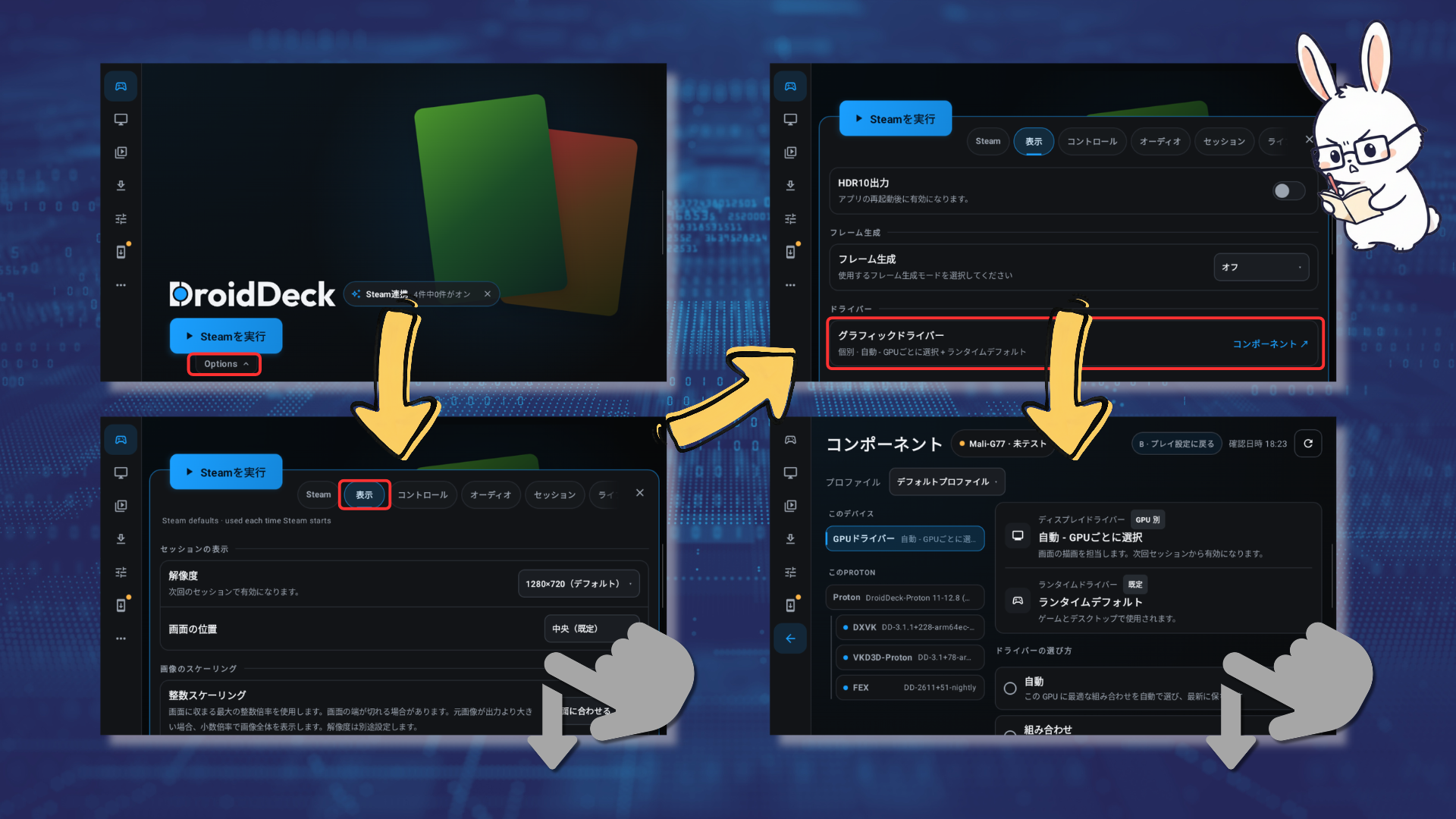
DroidDeck 0.7.x からは、これまでの Adreno GPU 向け環境だけでなく、Mali GPU への実験的サポートが追加されています。Headwolf Titan 1 では、「未テストのGPU」と表示されますが、これは動作保証対象外という意味であり、ゲームの起動自体は可能です。
設定画面には以下の項目があります。
- Mali (Venus)
- Mali ブリッジ
Mali 環境ではゲームごとに最適な設定が異なるようですが、まずは標準状態で動作確認し、問題がある場合は「Mali ブリッジ」を有効化するのが推奨されています。
実際に試してみたところ「Mali ブリッジ」をオンにするだけで、スパロボ 30・スパロボ Y ともに体感できるレベルで軽くなりました。特にスパロボ Y は大きく改善し、普通にプレイできるレベルまでレスポンスが向上しました。
Retroid Pocket 4 Pro でも DroidDeck 0.7.1 を試す
続いて Retroid Pocket 4 Pro でも検証します。
Headwolf Titan 1 と Retroid Pocket 4 Pro のスペック比較
| Headwolf Titan 1 | Retroid Pocket 4 Pro | |
| 形状 | 8.8インチタブレット | 4.7インチ携帯ゲーム機 |
| SoC | Dimensity 8300 | Dimensity 1100 |
| GPU | Mali-G615 MC6 | Mali-G77 MC9 |
| AnTuTu | 約134万〜166万点 | 約56万〜76万点 |
| メモリ | 12GB LPDDR5X | 8GB LPDDR4X |
| ストレージ | 256GB UFS4.0 | 128GB UFS3.1 |
| 画面解像度 | 2560×1600 | 1334×750 |
数値だけを見ると Retroid Pocket 4 Pro はかなり不利に見えます。しかし実際には、思った以上に健闘していました。
Phantom Process Killer の設定でつまずく
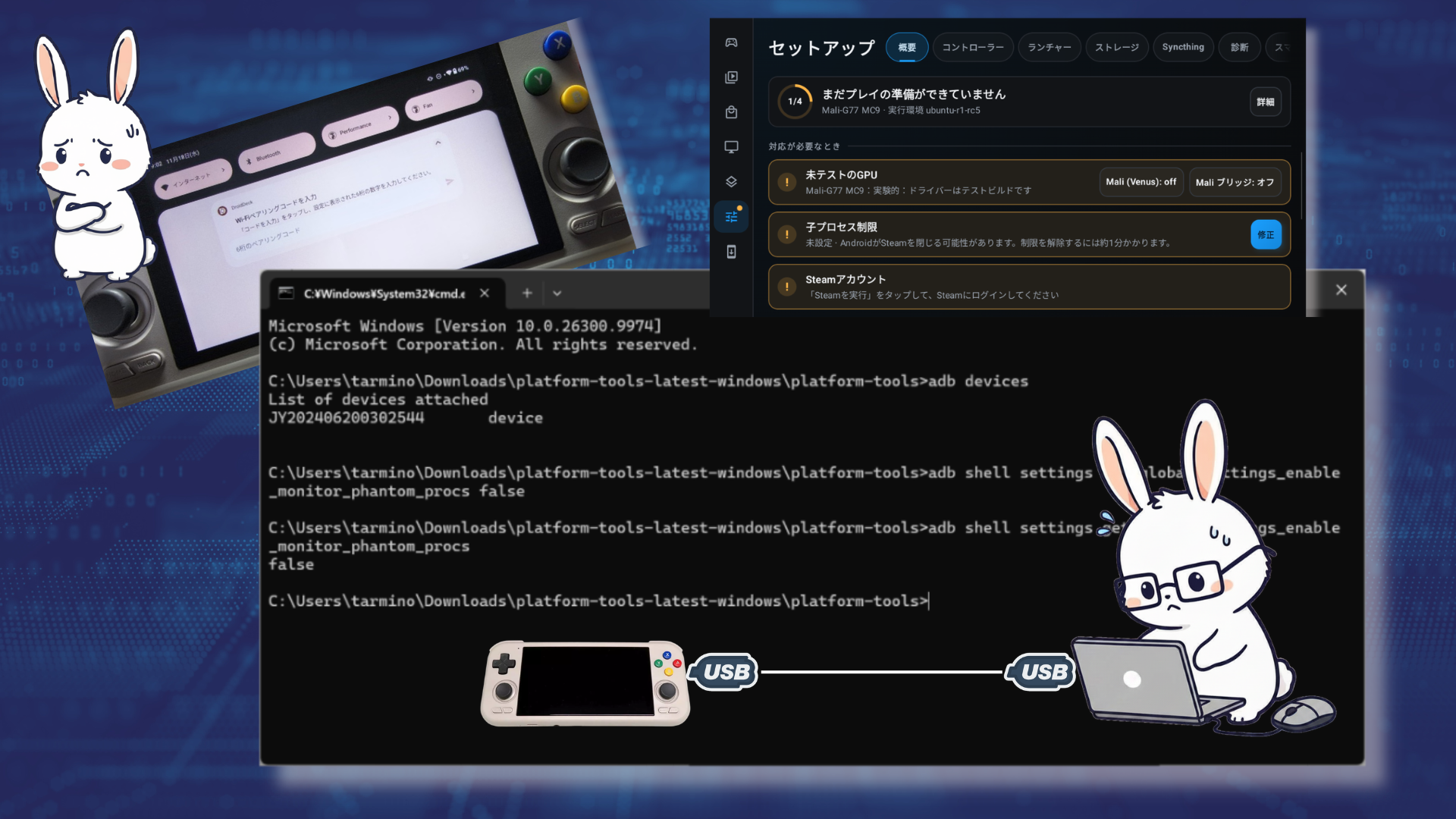
Headwolf Titan 1 では比較的スムーズにインストールできたのですが、Retroid Pocket 4 Pro では最初から問題が発生しました。DroidDeck 推奨設定である Phantom Process Killer の無効化を行おうとすると、ワイヤレスデバッグのペアリング画面でキーボードが表示されず、コード入力ができません。
そのため PC から ADB を利用して設定しました。
Android Platform Tools
https://developer.android.com/tools/releases/platform-tools?hl=ja
Retroid Pocket 4 Pro を USB 接続し、以下のコマンドを順に実行します。
adb devices
adb shell settings put global settings_enable_monitor_phantom_procs false
adb shell settings get global settings_enable_monitor_phantom_procs
ADB で端末認識を確認した後、Phantom Process Killer を無効化し、最後に設定値を読み出して false が表示されれば設定完了です。
Steam を起動するには Mali ブリッジが必須だった
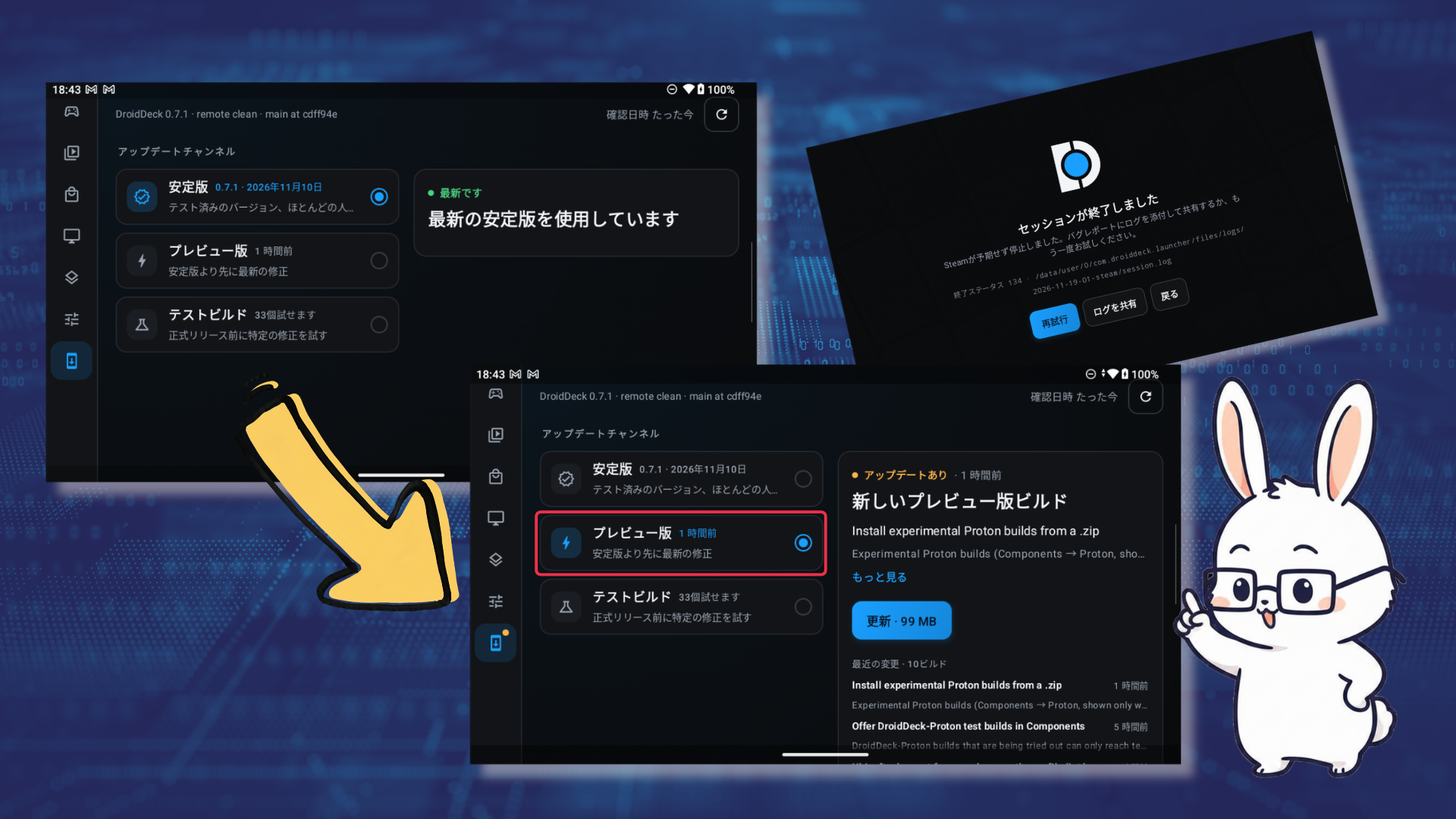
その後 Steam を起動してみましたが、最初は失敗。プレビュー版へ更新後に再度起動すると、ログイン画面が表示されるようになりました。しかしログイン後も問題が発生します。
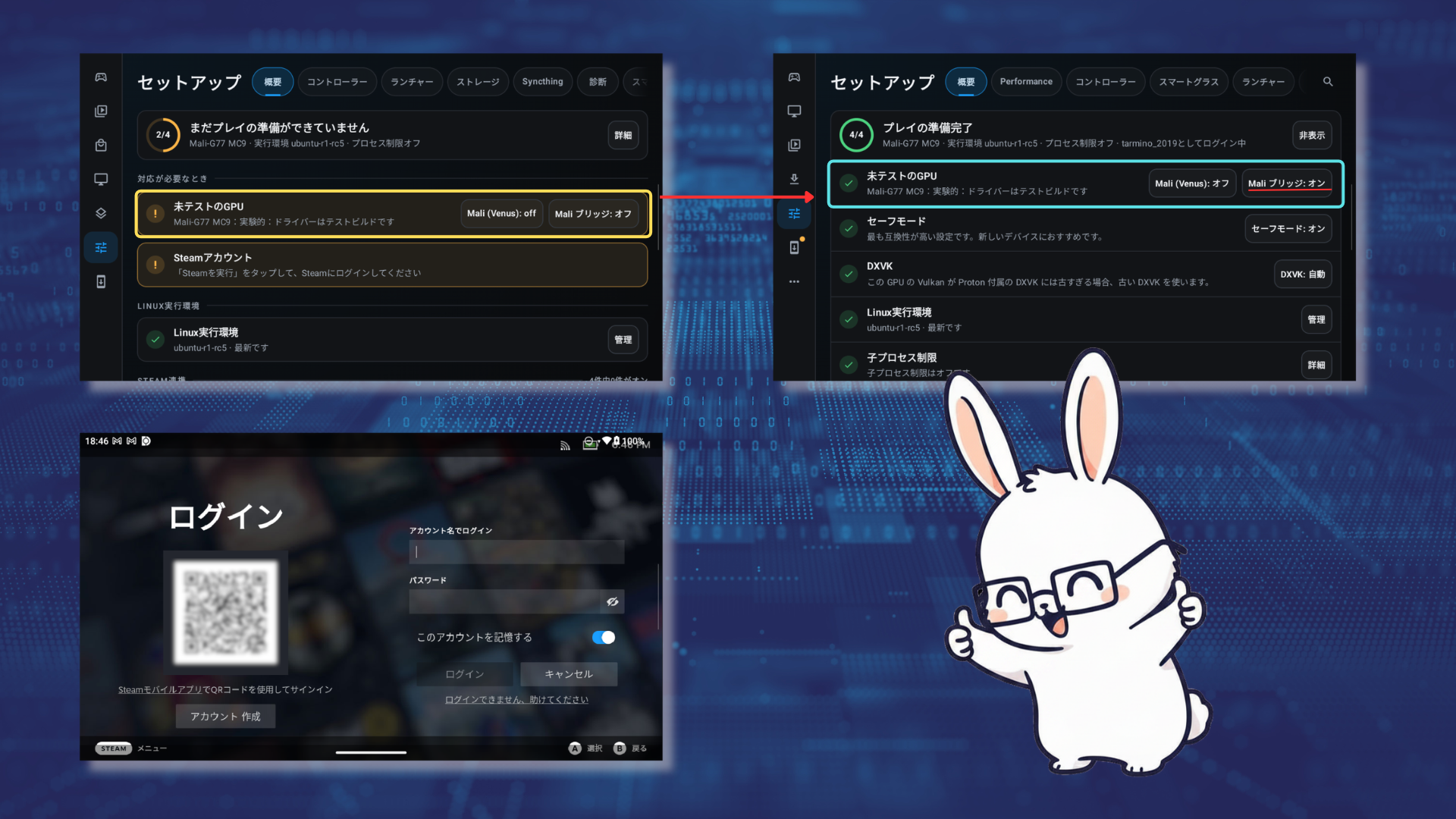
Retroid Pocket 4 Pro では「Mali ブリッジ」をオンにしていないと Steam 自体が正常起動しませんでした。エラーが表示される場合は、まず Mali ブリッジの設定を確認してみてください。オンにしたところ、無事ゲームのインストールが可能になりました。
スパロボ 30 が起動しないのでドライバーを変更
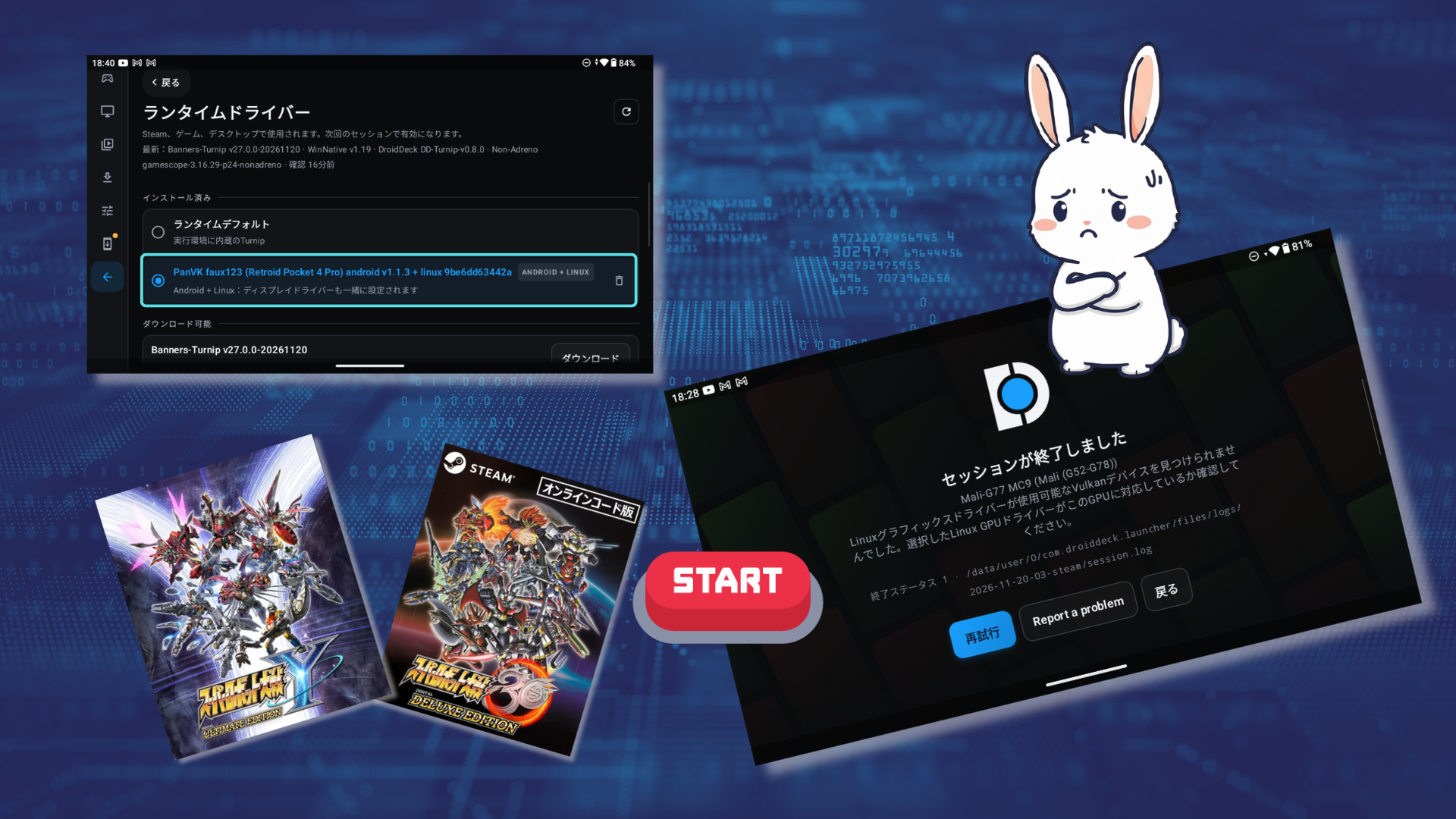
ゲームのインストールは完了したものの、スパロボ 30 を起動するとエラーが発生します。そこで、
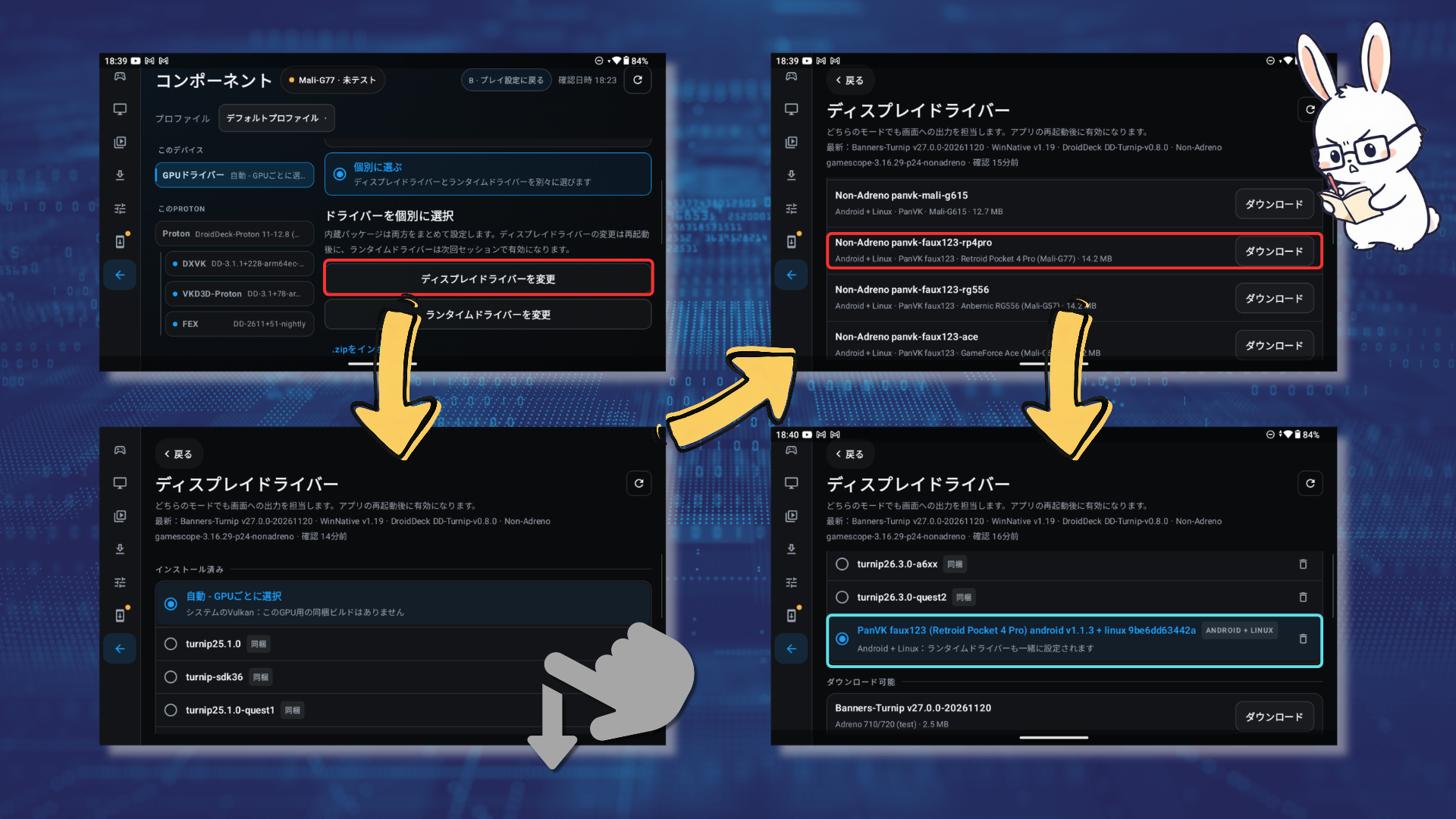
- Retroid Pocket 4 Pro 向けディスプレイドライバーへ変更
- ランタイムドライバーの自動変更
を実施しました。しかし、それでも起動できません。
DXVKを変更すると起動成功
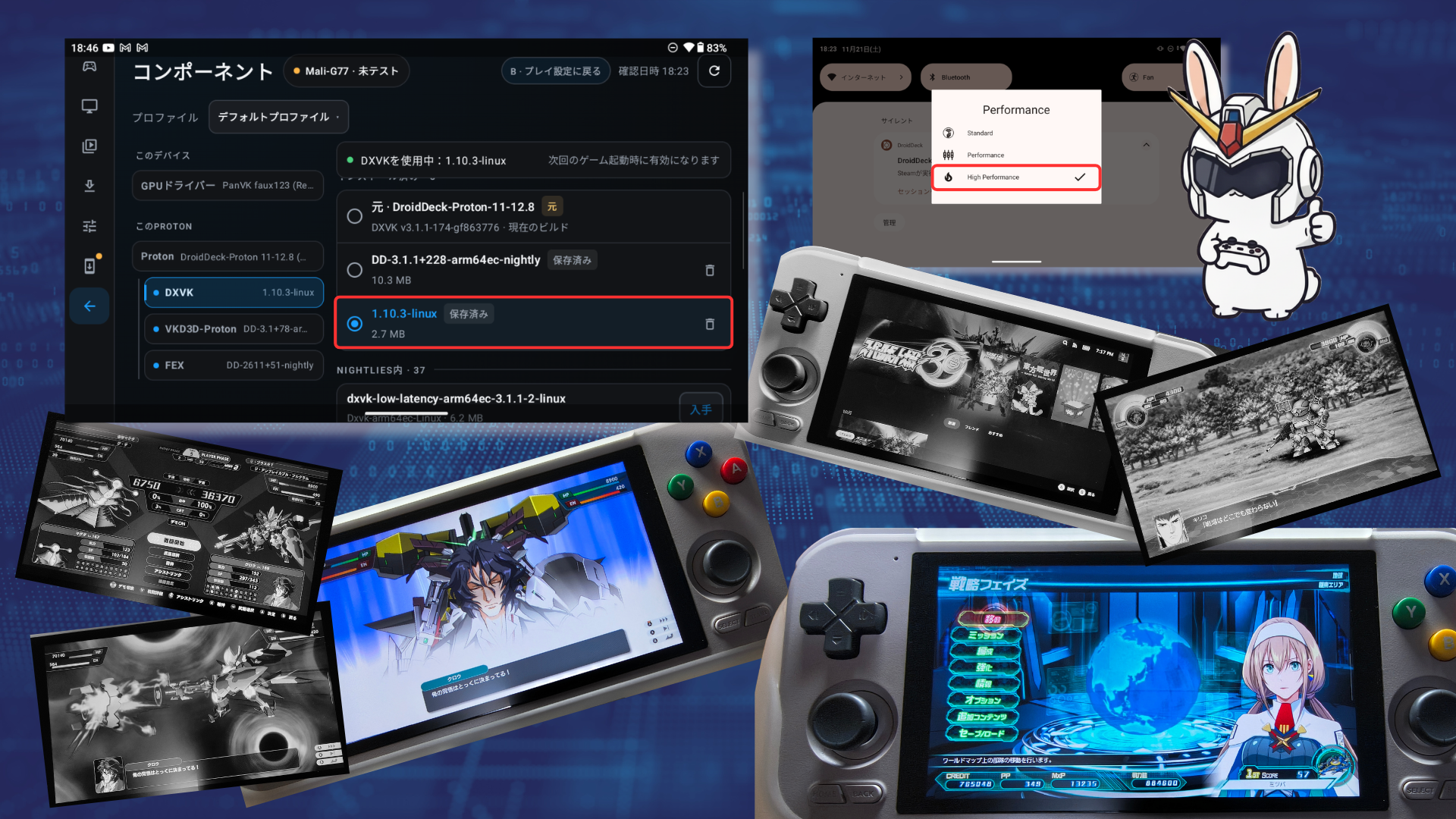
次に DXVK 設定を変更しました。今回は DXVK 1.10.3-linux を選択。するとスパロボ 30 が問題なく起動しました。Retroid Pocket 4 Pro でのスパロボ 30 は、予想以上に快適です。スペック差から厳しいかと思っていましたが、Headwolf Titan 1 との差はそれほど大きく感じませんでした。
スパロボ Y は高性能モード推奨
スパロボ Y もプレイできますが、スパロボ 30 と比較するとやや重めです。
- ローディング時間が長い
- 戦闘アニメのレスポンスが鈍い
- 全体的にもっさり感がある
といった印象でした。ただし、Retroid Pocket 4 Pro のクイック設定にある
「High Performance(高性能モード)」
へ変更すると、かなり快適にプレイできるようになります。
まとめ
DroidDeck 0.7.1 では Mali GPU への実験的対応が進んでおり、これまで対応が難しかった MediaTek Dimensity 搭載機でも Steam ゲームを動かせるようになってきました。
今回の検証では、
Headwolf Titan 1
- Mali ブリッジの有効化で大幅改善
Retroid Pocket 4 Pro
- Mali ブリッジがほぼ必須
- DXVK 1.10.3-linux で起動成功
- スパロボ 30 は意外と快適
- スパロボ Y は高性能モード利用が推奨
という結果になりました。この対応により、Dimensity 搭載スマートフォンやタブレットも DroidDeck の有力な対応候補になりそうです。
現在、日常使用しているスマホ motorola edge 60s pro も Dimensity 8350 Extreme を搭載しており、スペック的には十分期待できます。数年後にスマホを機種変更したら、ゲーム専用機として再活躍させるのも面白そうです。
motorola edge 60s pro のスペック
| スペック | |
| OS | Android 15 |
| SoC(CPU) | MediaTek Dimensity 8350 Extreme |
| メモリ / ストレージ | 12GB RAM(LPDDR5X)/ 256GB ROM(UFS 4.0) |
| ディスプレイ | 約6.7インチ OLED(最大120Hz、ピーク輝度4,500nits) |
| 測定バージョン | スコア目安 |
| AnTuTu V10 | 約128万〜140万点前後(最高約140.5万点) |
| AnTuTu V11 | 約153万〜171万点前後 |

 ポチップ

 ポチップ


コメント