
この記事は、おおよそ 10分44秒 で読めます。
スパロボYを快適にプレイするために、NiPoGi Ryzen 4300U ミニ PC を母艦にして Moonlight+Sunshine でリモート環境を構築。Windows ライセンスの確認方法、ベンチマーク結果、ディスプレイ無し運用のコツまで詳しく紹介します。
Moonlight+Sunshineに切り替えて気になったこと
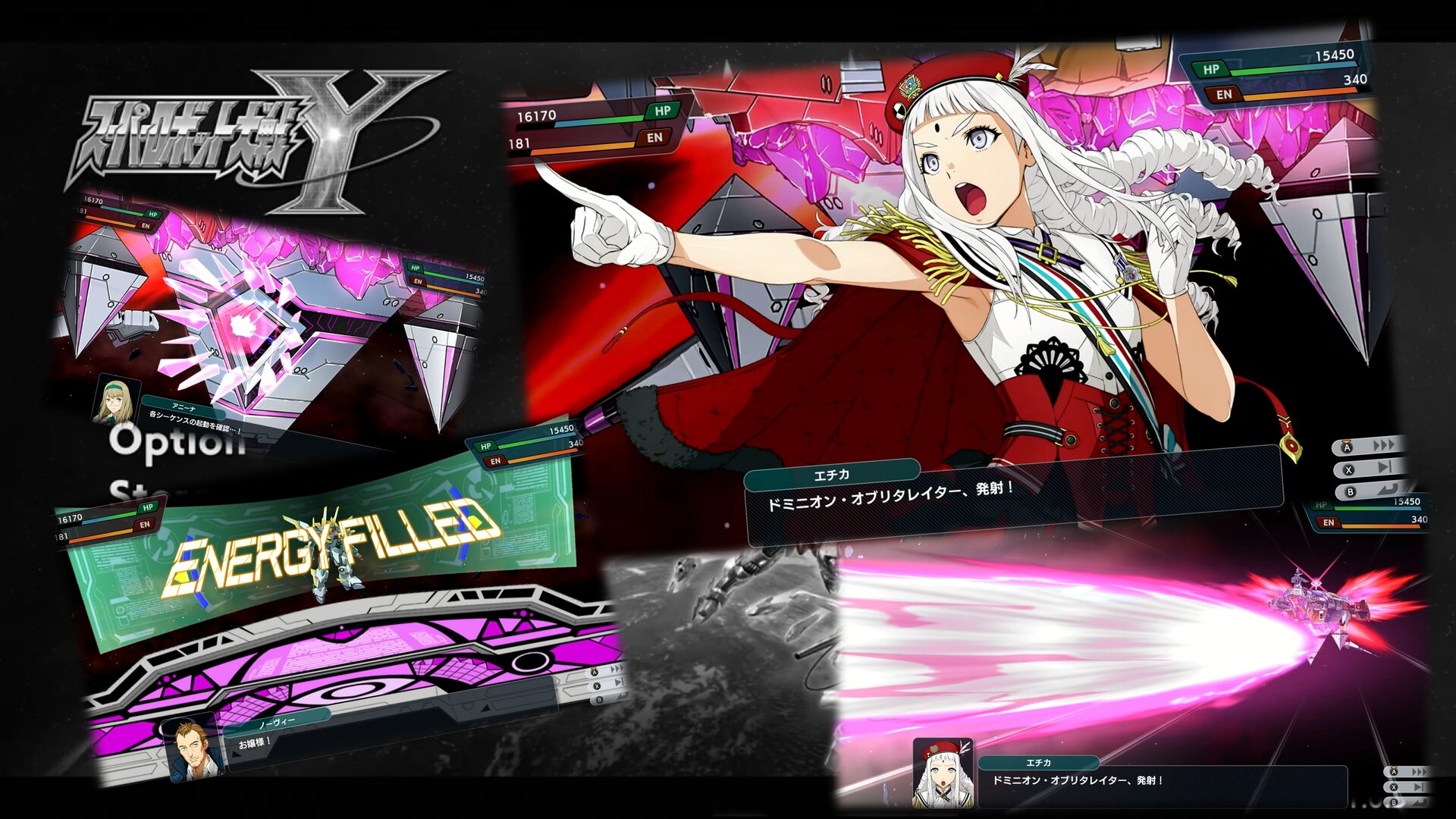
先日からリモートプレイの方式を「Moonlight+Sunshine」にしてみましたが、母艦を ROG Ally にしていて気になることがあります。そう、リモートプレイなので ROG Ally の画面は見ないのですが、画面が表示されたままになってしまうのです。当然といえば当然なのですが、なんとなく気になります。
デスクトップ PC を母艦にして解決?
デスクトップ PC を母艦にすれば解決する話ではありますが、普段使っているタワー PC を毎回稼働させるのは手軽さに欠けます。以前話題にした「Steam Machine」は魅力的ですが、いまだ発売日の発表がなく、最近の情報では価格が高額になるという話もあり、手が出しづらい状況です。
そこで、Steam Machine を購入する可能性は低そうなので、ここは母艦となる手軽なミニ PC を用意するのがよさそうだと思い、さっそく探してみました。
Intel N150 クラスの Windows タブレットで問題なくプレイできているため、同等クラスの CPU で十分と判断し、Ryzen 4300U 搭載のミニ PC を選びました。
購入の参考にするため、M365 Copilot に作成してもらった比較表がこちらです。
CPU 比較表(M365 Copilot 作)
| 項目 | Intel Processor N150 | AMD Ryzen 3 4300U |
| 発売年 | 2024年11月 | 2020年1月 |
| コア / スレッド | 4C / 4T | 4C / 4T(SMTなし) |
| アーキテクチャ | Alder Lake-N(Twin Lake) | Zen 2(Renoir) |
| 製造プロセス | 10 nm | 7 nm |
| 基本クロック | 1.0 GHz | 2.7 GHz |
| 最大クロック | 3.6 GHz | 3.7 GHz |
| L3キャッシュ | 6 MB | 4 MB |
| TDP | 6 W | 15 W(10〜25W可変) |
| メモリ規格 | DDR4/DDR5/LPDDR5(シングルチャネル) | DDR4-3200 / LPDDR4-4266(デュアルチャネル) |
| PCIe | PCIe 3.0(最大9レーン) | PCIe 3.0(12レーン) |
| 内蔵GPU | UHD Graphics 730(24EU) | Radeon Vega 5(5CU / 最大1400MHz) |
| GPU性能比(目安) | 基準値(1.0) | 約2.0〜2.5倍 |
| Cinebench R23 Single | 約920pt | 約920pt |
| Cinebench R23 Multi | 約2566pt | 約3417pt |
| Geekbench 6 Single | 約1258pt | 約1376pt |
| Geekbench 6 Multi | 約3010pt | 約3807pt |
| おすすめコメント | 省電力・静音重視。Web・文書作業向け | 性能重視。CPUもGPUも強く、軽いゲームも可能 |
タブレットやノート PC ではなくデスクトップ用途なので、この二択であれば Ryzen 3 4300U で決まりです。これより上位スペックにすると価格も上がってしまうため、今回は Ryzen 3 4300U 搭載のミニ PC にしました。
NiPoGi ミニPC Ryzen 4300U を購入
16GB DDR4 メモリ & 256GB M.2 SSD 搭載で、¥31,998(Amazon 2026年1月上旬時点) でした。
 ポチップ
ポチップ
パッケージも本体も非常にコンパクトです。この大きさでパソコンとは信じがたいのですが、スマホやタブレットのことを考えると、さほど驚くほどでもないのかもしれません。本体の4割ほどのサイズの AC アダプターが必要になるため、スペースは多少取りますが、今回は省スペース目的ではないので気になりません。
注文後すぐに届いたので、さっそく開封してみました。なぜか LAN ポートに封印シールが貼られており、「セットアップ時にネット接続するな!」と書かれています。有線 LAN を接続していないため Wi-Fi 接続を促されますが、そこもあえてスキップしてみます。
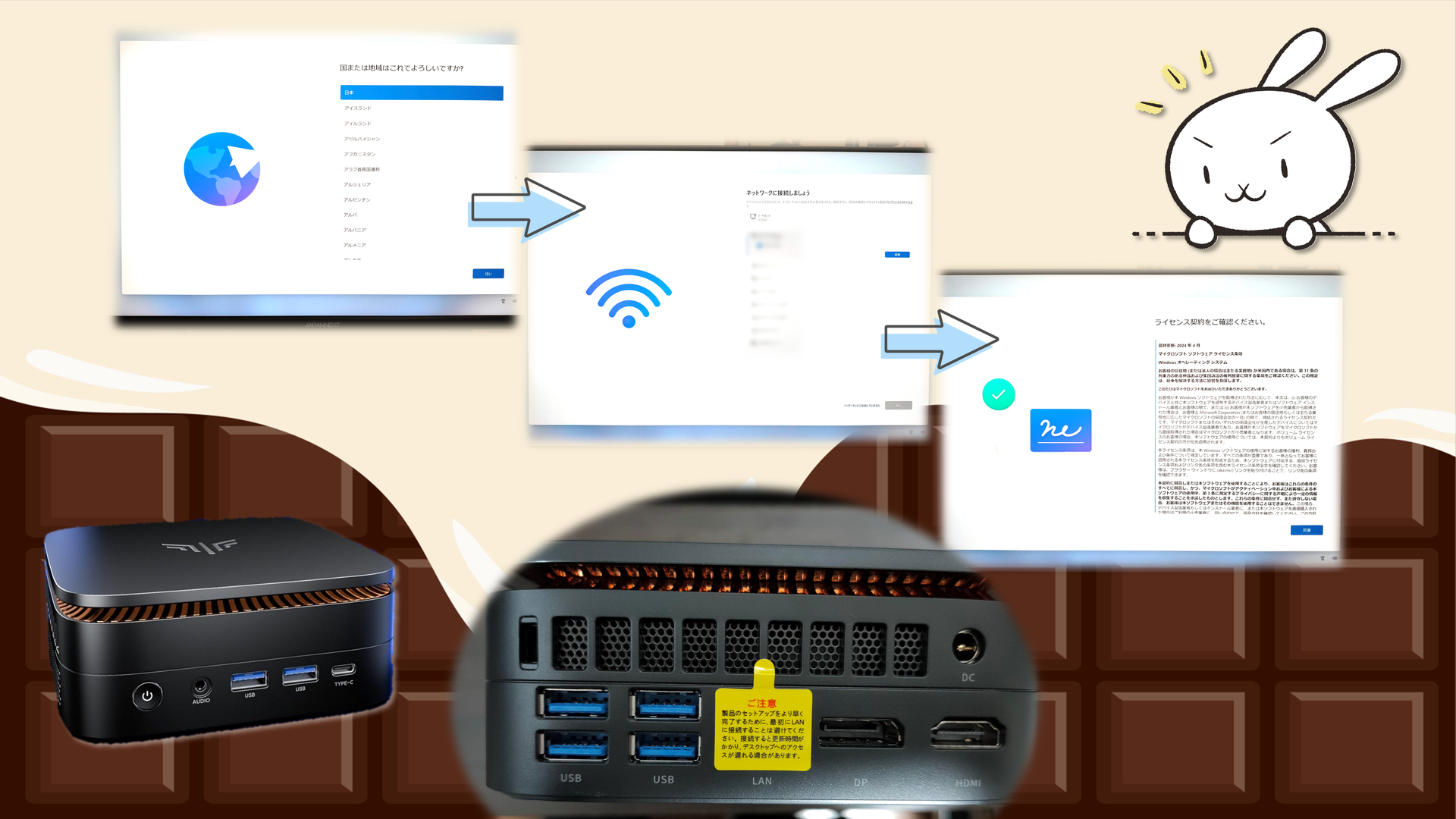
そのため Microsoft アカウントに紐づけたユーザー登録はできず、ローカルアカウントになるのかな?と思いつつ進めていきました。アカウント名とパスワードを設定し、画面の案内に従っていくと無事にデスクトップが表示され、セットアップが完了しました。
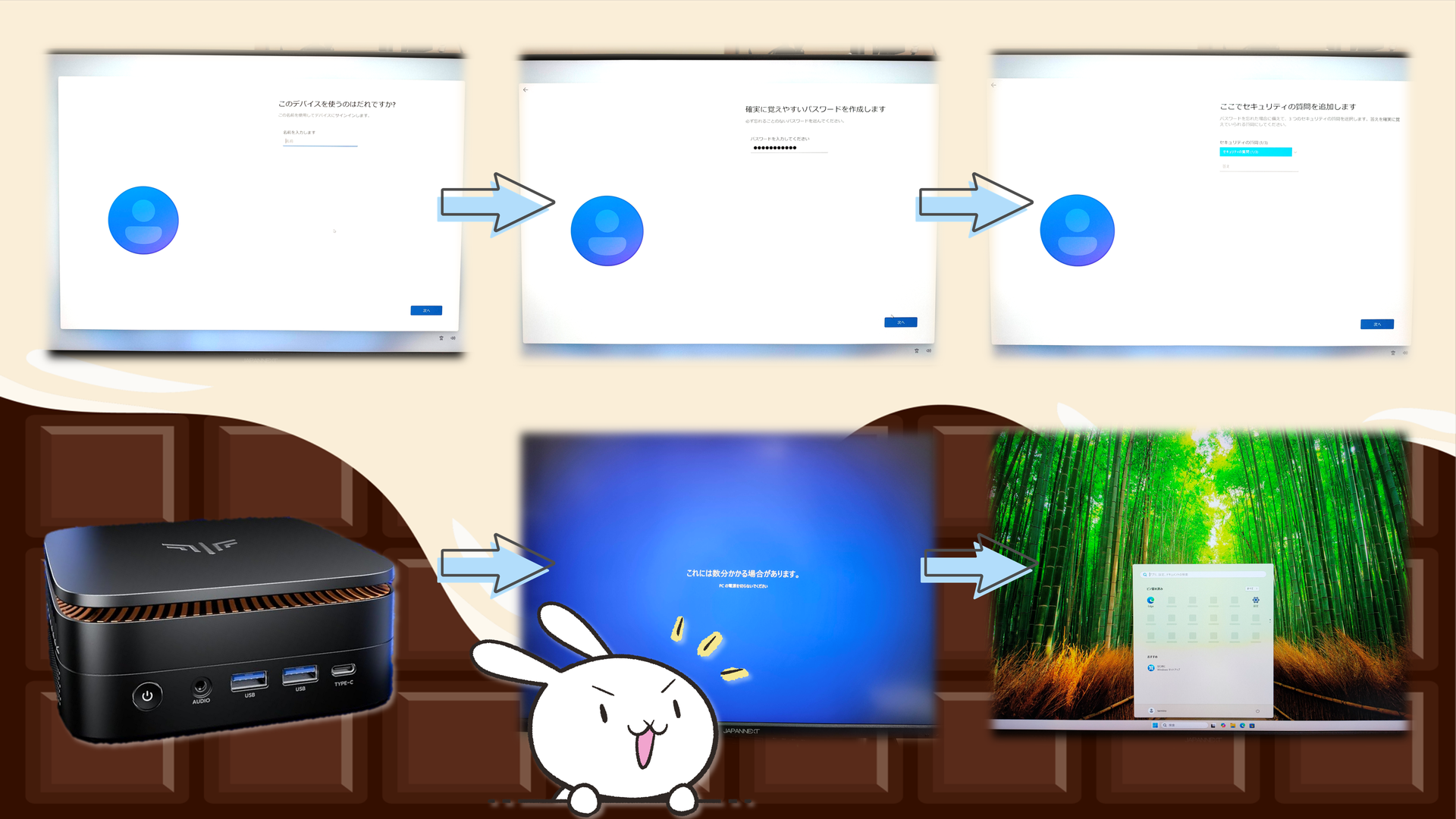
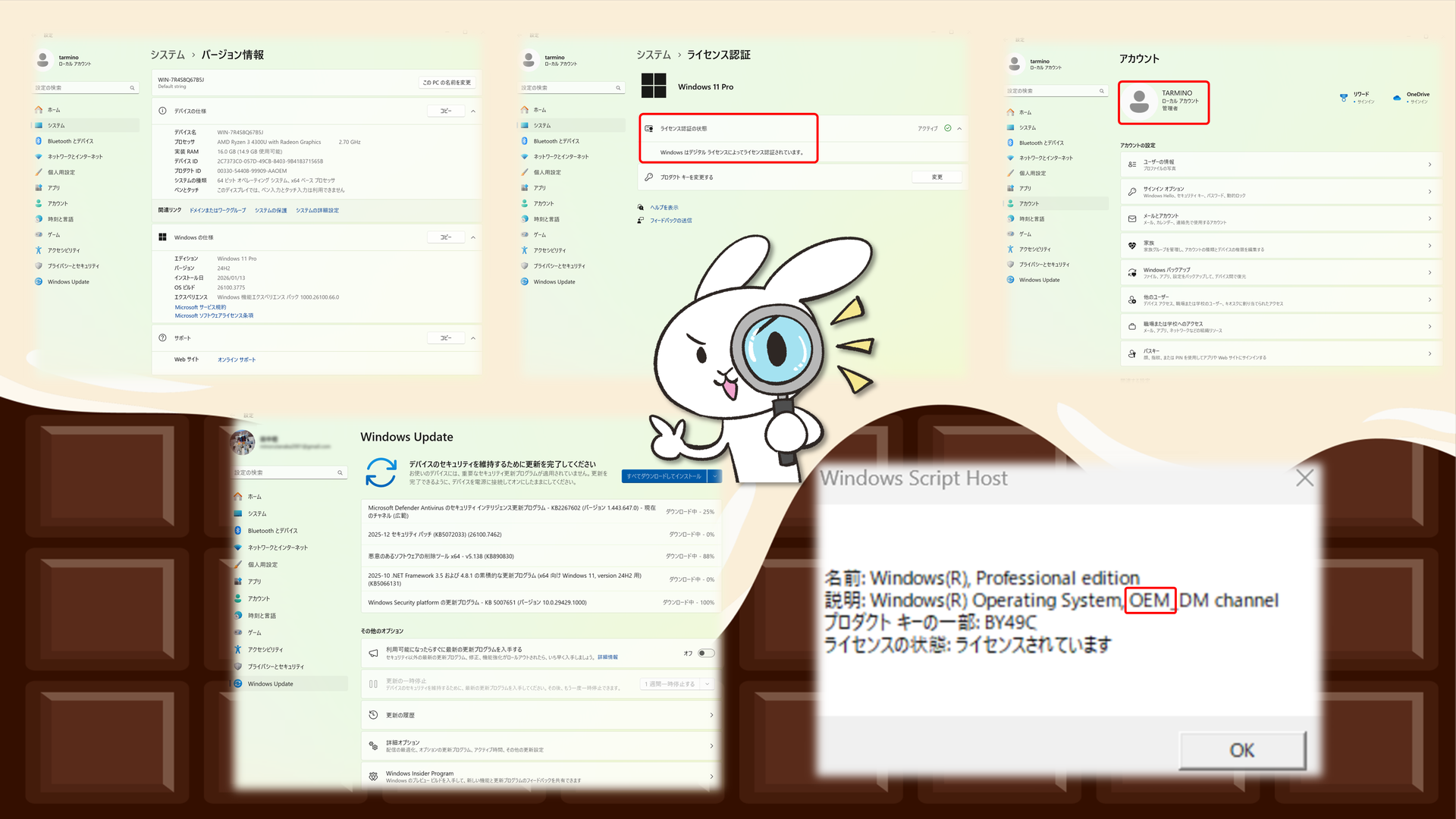
予想どおりローカルアカウントで登録されていました。Windows のエディションは Windows 11 Pro で、ライセンス認証も通っているようなので正規版のようです。
格安ミニ PC の Windows ライセンスを確認
Windows 11 Pro を正規に購入すると 25,000円ほど、DSP 版でも 12,000円ほどするため、Windows ライセンス込みで 32,000円というのはやはり安価です。ここ最近のメモリ価格高騰を考えると、良いタイミングで購入したのかもしれません。
しかし格安ミニ PC には、Windows ライセンスが怪しいという話もあります。正規ライセンスだけれどもボリュームライセンスが使われているケースもあるようです。個人用途の PC にボリュームライセンスが入っているのはおかしいため、念のため確認しました。
Windows 11 Pro ライセンス比較表(M365 Copilot 作)
| 種類 | 価格 | 他PCへの移行 | サポート窓口 | 入手方法 | 主な用途 |
| DSP版 | 中 | ❌(移行不可) | 販売店(ショップ) | パーツとセット販売 | 自作PCユーザー |
| OEM版 | 安 | ❌(移行不可) | PCメーカー | メーカー製PCに付属 | 既製PC |
| パッケージ版(Retail/FPP) | 高 | ⭕(可能) | Microsoft | 店舗・公式ストア | 移行したい個人ユーザー |
| ボリュームライセンス(VL) | 規模により変動 | △(条件次第) | Microsoft / 管理者 | 法人契約 | 企業・組織 |
確認方法はこちらを参考にしました。
個人向け製品で法人向けのボリュームライセンス版Windowsがインストールされていないか確認する方法と対処法まとめ
https://garumax.com/summary-of-how-to-check-if-a-non-personal-volume-licensed-version-of-windows-is-installed-and-what-to-do-about-it
調べた結果、OEM 版でした。安心したのでローカルアカウントを Microsoft アカウントに切り替え、Windows Update を実行してセットアップ完了です。
NiPoGi ミニPC Ryzen 4300U ベンチマークテスト
セットアップ完了後、参考としてベンチマークテストも行いました。以前 Zwide SA11(Intel N150)で使ったプログラムを流用し、比較結果を表にしています。
| PC | 自作デスクトップPC | ROG Ally (RC71L-Z1E512) | Zwide SA11 | NiPoGi ミニpc | |
|---|---|---|---|---|---|
| HWiNFO | |||||
| オペレーティング システム: | Microsoft Windows 11 Home (x64) Build 26100.4652 (24H2) | Microsoft Windows 11 Home (x64) Build 26100.4351 (24H2) | Microsoft Windows 11 Professional (x64) Build 26100.4652 (24H2) | Microsoft Windows 11 Professional (x64) Build 26200.7623 | |
| CPU ブランド: | Intel(R) Core(TM) i5-8400 CPU @ 2.80GHz | AMD Ryzen Z1 Extreme | Intel(R) N150 | AMD Ryzen 3 4300U with Radeon Graphics | |
| 総メモリ サイズ: | 32 GiB | 16 GiB | 12 GiB | 16 GiB | |
| Total Memory Size [MB]: | 32768 | 16384 | 12288 | 16384 | |
| メモリ タイプ: | DDR4 SDRAM | LPDDR5 SDRAM | LPDDR5 SDRAM | DDR4 SDRAM | |
| モジュール タイプ: | Unbuffered DIMM (UDIMM) | LPDDR5 SDRAM | LPDDR5 SDRAM | SO-DIMM | |
| 現在のメモリ周波数: | 1330.4 MHz | 399.3 MHz (4 : 1 倍率) | 2394.1 MHz | 1330.9 MHz | |
| グラフィックス プロセッサ: | NVIDIA GeForce RTX 3050 | AMD Radeon 760M/780M | Intel UHD Graphics | AMD Radeon Vega | |
| グラフィックス プロセッサ コードネーム: | GA106-150 | Phoenix | Alder Lake-N/Twin Lake GT1 | Renoir | |
| グラフィックス メモリ: | 8192 メガバイト の GDDR6 SDRAM [Hynix] | 4096 メガバイト の LPDDR5 SDRAM | 5346284 キロバイト の SDRAM | 1024 メガバイト の DDR4 SDRAM | |
| グラフィックス カード: | NVIDIA GeForce RTX 3050 | AMD Radeon 780M [ASUS] | Unknown | AMD Radeon (Renoir) [AMD] | |
| グラフィックス カード バス: | PCIe v4.0 x16 (16.0 GT/s) @ x8 (2.5 GT/s) | PCIe v4.0 x16 (16.0 GT/s) @ x16 (16.0 GT/s) | PCIe v2.0 x0 (5.0 GT/s) @ [DISABLED] | PCIe v4.0 x16 (16.0 GT/s) @ x16 (8.0 GT/s) | |
| ディスク コントローラー: | NVMe (PCIe x4 8.0 GT/s @ x4 8.0 GT/s) | NVMe (PCIe x4 16.0 GT/s @ x4 16.0 GT/s) | Serial ATA 6Gb/s @ 6Gb/s | Serial ATA 6Gb/s @ 6Gb/s | |
| ホスト コントローラー: | Micron NVMe SSD Controller | Sandisk, Device ID: 5015 | Intel Alder Lake-N PCH - SATA Controller (AHCI) | AMD FCH - SATA AHCI Controller (MS) | |
| ドライブ モデル: | CT1000P2SSD8 | WD PC SN740 SDDPTQD-512G-1102 | AirDisk 256GB SSD | SSD 256GB | |
| ドライブ容量: | 953,869 MiB (1000 GB) | 488,386 MiB (512 GB) | 244,198 MiB (256 GB) | 244,198 MiB (256 GB) | |
| CINEBENCH R23 | |||||
| CPU(Multi Core) | 5138 | 8811 | 2912 | 3713 | |
| CPU(Single Core) | 1022 | 1509 | 927 | 998 | |
| 3DMark | |||||
| Fire Strike (v1.1)スコア | 12760 | 5084 | 1407 | 1648 | |
| グラフィックスのスコア | 15219 | 5526 | 1476 | 1847 | |
| 物理スコア | 11721 | 16294 | 6465 | 8164 | |
| 総合スコア | 6139 | 1932 | 558 | 549 | |
| CPU平均温度 | 76℃ | 63℃ | 58℃ | 62℃ | |
| GPU平均温度 | 67℃ | ー | ー | 54℃ | |
| Steel Nomad Lightスコア | 6043 | 2322 | 302 | 564 | |
| グラフィックテスト | 44.77FPS | 17.20FPS | 2.24FPS | 4.18FPS | |
| ファイナルファンタジーXIV : 黄金のレガシー ベンチマーク | |||||
| 画面サイズ: 3840x2160 | 画面サイズ: 1920x1080 | 画面サイズ: 1920x1080 | 画面サイズ: 1920x1080 | ||
| グラフィック設定のプリセット : 高品質(デスクトップPC) | グラフィック設定のプリセット : 高品質(デスクトップPC) | グラフィック設定のプリセット : 高品質(デスクトップPC) | グラフィック設定のプリセット : 高品質(デスクトップPC) | ||
| SCORE: | 5477 | 4294 | 1338 | 1218 | |
| 平均フレームレート: | 37.84193 | 30.1521 | 9 | 7.686275 | |
| 最低フレームレート: | 24 | 16 | 3 | 4 | |
| 評価: | 普通-標準的な動作が見込めます。 | 普通-標準的な動作が見込めます。 | 設定変更が必要 -ゲームプレイは可能ですが、全体的に動作が重く感じられます。 グラフィック設定の調整が必要で、 調整により改善される可能性があります。 | 設定変更が必要 -ゲームプレイは可能ですが、全体的に動作が重く感じられます。 グラフィック設定の調整が必要で、 調整により改善される可能性があります。 | |
| 画面サイズ: 1920x1080 | 画面サイズ: 1920x1080 | ||||
| グラフィック設定のプリセット: 標準品質(ノートPC) | グラフィック設定のプリセット: 標準品質(デスクトップPC) | ||||
| SCORE: | 2050 | 1668 | |||
| 平均フレームレート: | 13.63518 | 10.81373 | |||
| 最低フレームレート: | 8 | 7 | |||
| 評価: | 設定変更を推奨 -ゲームプレイは可能ですが、 処理負荷によっては動作が重くなりますので、 その場合はグラフィック設定の調整をお勧めいたします。 | 設定変更が必要 -ゲームプレイは可能ですが、全体的に動作が重く感じられます。 グラフィック設定の調整が必要で、 調整により改善される可能性があります。 | |||
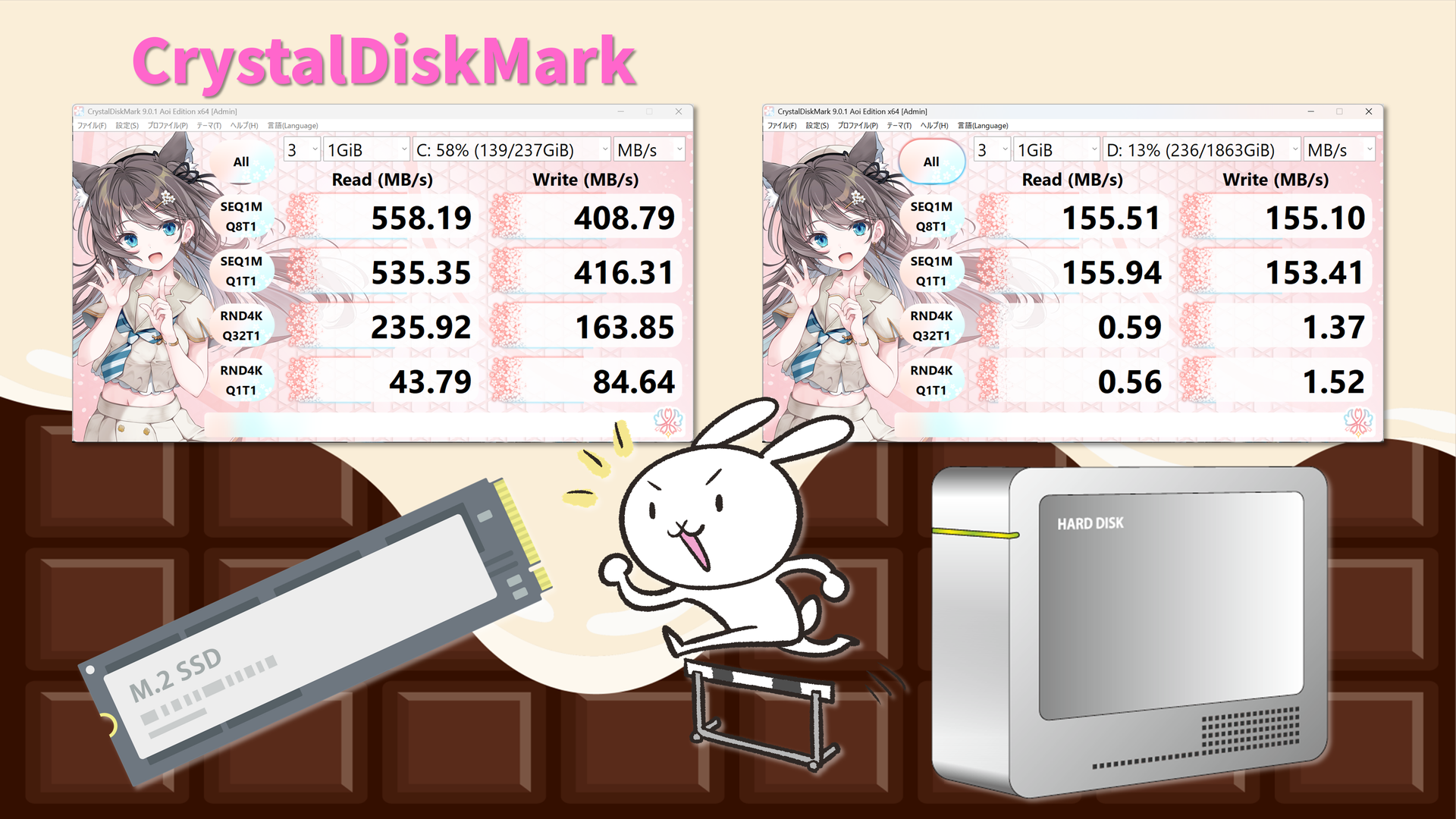
| CrystalDiskMark (設定:NVMe SSD/デフォルト) | (設定 > NVMe SSD) | (設定 > NVMe SSD) | (設定 > デフォルト) | (設定 > デフォルト)SSD | (設定 > デフォルト)HDD |
| [Read]SEQ 1MiB (Q=8, T=1) | 2475.47 | 5090.36 | 562.50 | 558.19 | 155.51 |
| [Read]SEQ 128KiB (Q=32, T=1) /SEQ 1MiB (Q=1, T=1) | 2468.41 | 5076.96 | 463.66 | 535.35 | 155.94 |
| [Read]RND 4KiB (Q=32, T=16) /RND 4KiB (Q=32, T=1) | 740.54 | 793.28 | 276.28 | 235.92 | 0.59 |
| [Read]RND 4KiB (Q=1, T=1) | 49.39 | 58.94 | 18.58 | 43.79 | 0.56 |
| [Write]SEQ 1MiB (Q=8, T=1) | 544.06 | 3334.05 | 488.52 | 408.79 | 155.10 |
| [Write]SEQ 128KiB (Q=32, T=1) /SEQ 1MiB (Q=1, T=1) | 221.83 | 3167.13 | 436.79 | 416.31 | 153.41 |
| [Write]RND 4KiB (Q=32, T=16) /RND 4KiB (Q=32, T=1) | 212.64 | 345.46 | 222.05 | 163.85 | 1.37 |
| [Write]RND 4KiB (Q=1, T=1) | 134.65 | 112.29 | 62.61 | 84.64 | 1.52 |
一番右が今回の NiPoGi ミニ PC、その左が Zwide SA11 タブレットです。
- CINEBENCH R23 → NiPoGi ミニ PC Ryzen 4300U が優位
- 3DMark → NiPoGi ミニ PC Ryzen 4300U が優位
- FF14 ベンチ → Zwide SA11 Intel N150 が優位
とはいえ、ROG Ally と比べるとどちらも大差ありません。
今回 NiPoGi ミニ PC には、余っていた 2TB 外付け HDD を接続しました。本体 SSD が 256GB のためゲームインストール用途で試したのですが、読み込みが遅くスムーズにプレイできませんでした。CrystalDiskMark の結果でも SSD との差が数倍あったため、ゲーム用途には厳しいようです。
Moonlight+Sunshineでリモートプレイ環境を構築
ここからはいよいよ「Moonlight+Sunshine」を使ったリモートプレイ環境の構築に入ります。
Sunshineをインストール
まず、母艦 PC に Sunshine をインストールします。
Sunshine公式
https://app.lizardbyte.dev/Sunshine/?lng=en
ページ下部の Download セクションから GitHub の「Sunshine-Windows-AMD64-installer.exe」をダウンロードします。
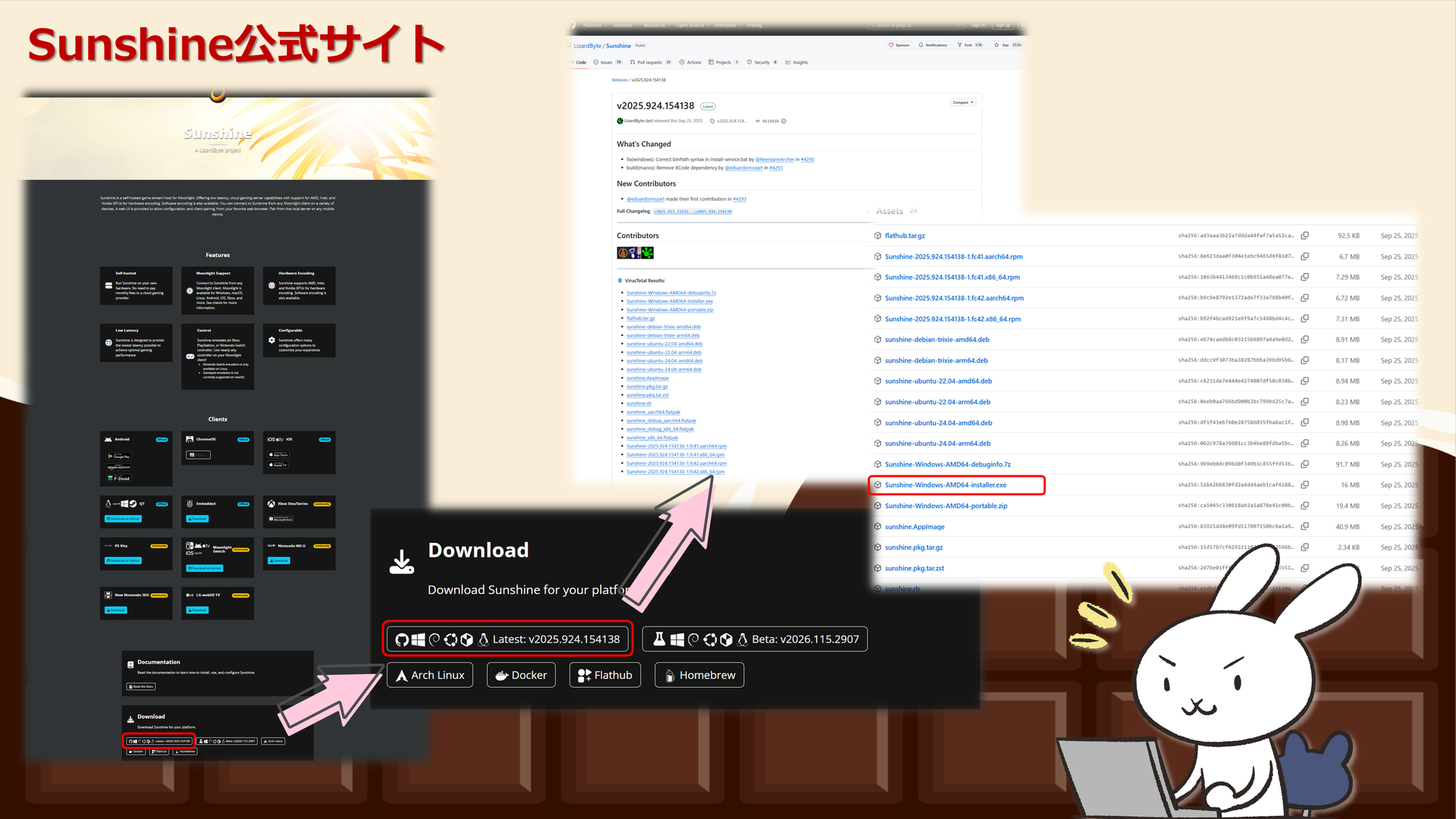
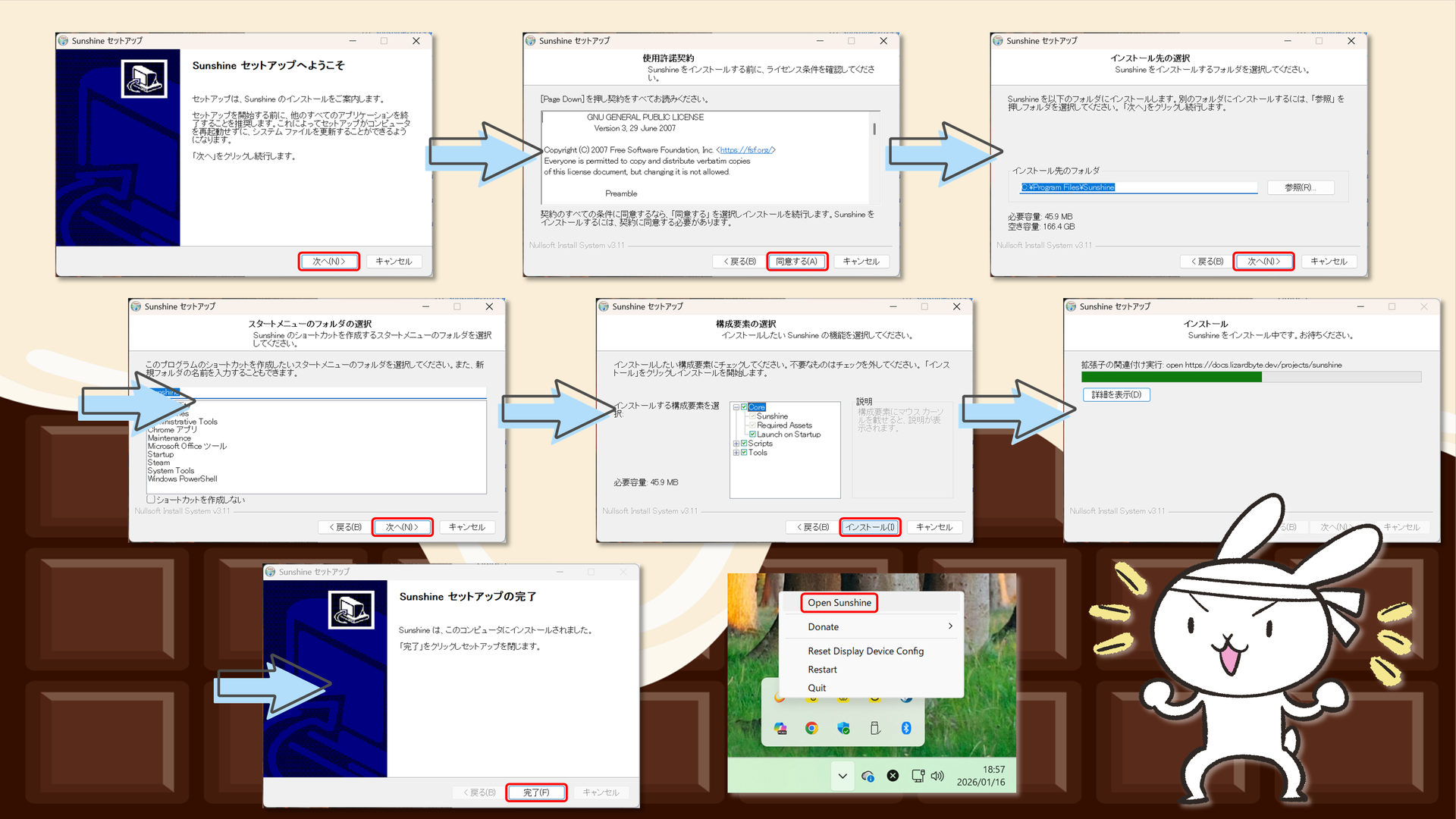
ダウンロードしたファイルを実行し、案内に従って進めます。インストール後、タスクバー右側のインジケーターから Sunshine を開き、右クリック →[Open Sunshine]で操作画面に入ります。
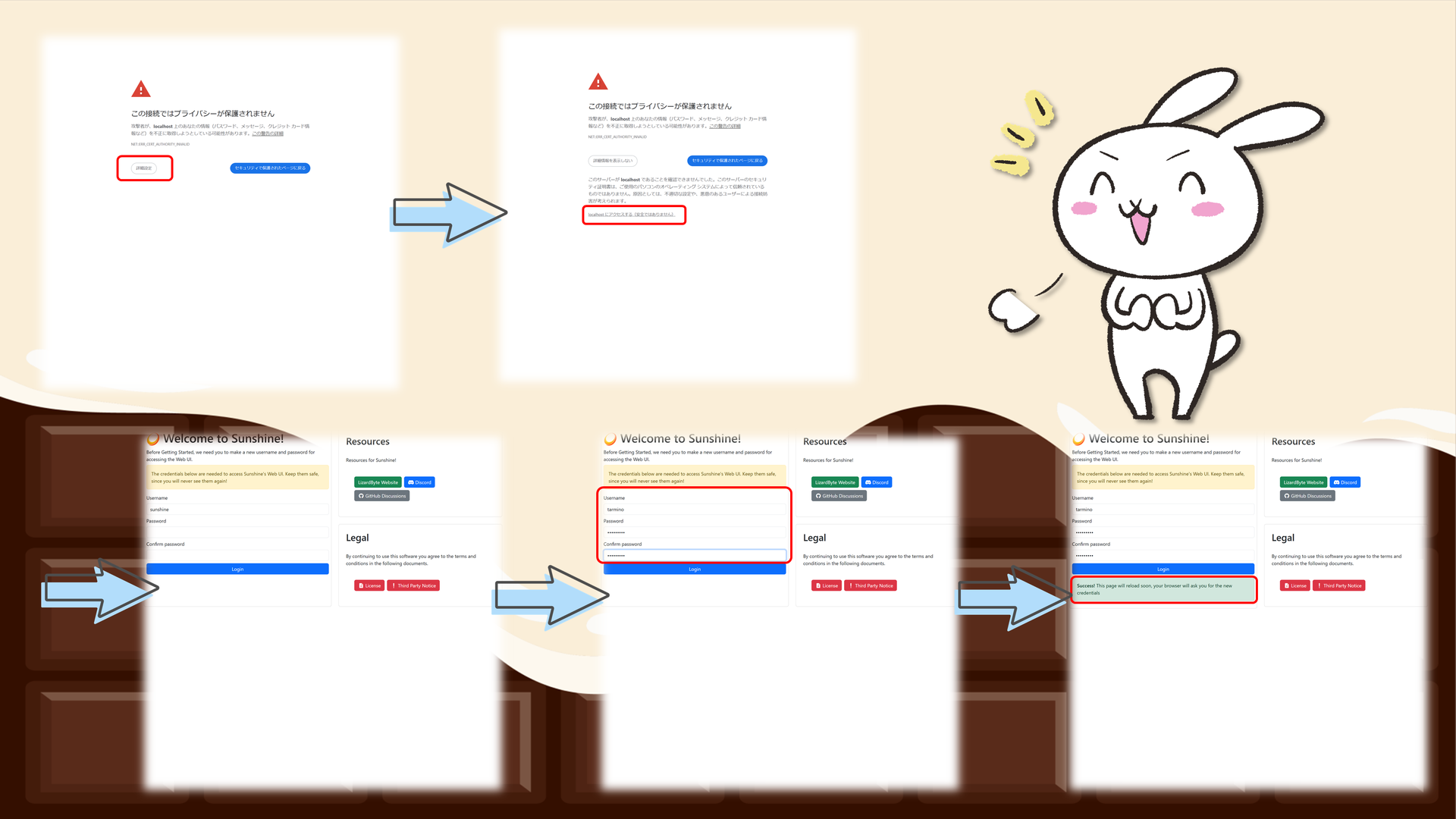
「この接続ではプライバシーが保護されません」という画面が出ますが、詳細設定 →「localhost にアクセスする(安全ではありません)」で進めます。”Welcome to Sunshine!” の画面でユーザー名とパスワードを登録します。デフォルトは sunshine です。
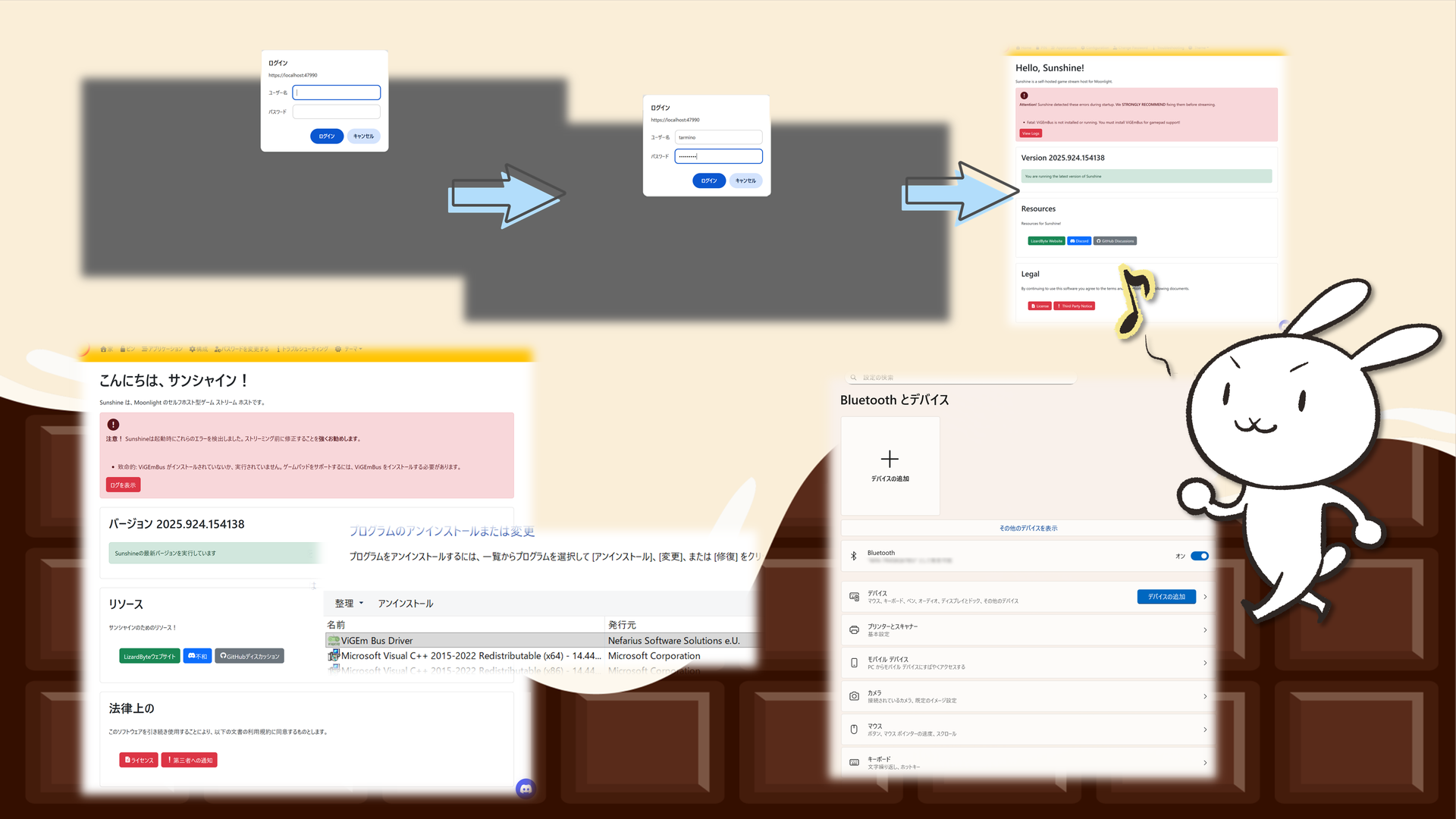
[Login]すると再度ログイン画面が表示され、入力後 “Hello, Sunshine!” に変わります。ここでエラーが表示されました。翻訳すると「ViGEmBus がインストールされていない」という内容ですが、インストール時に裏で設定されています。
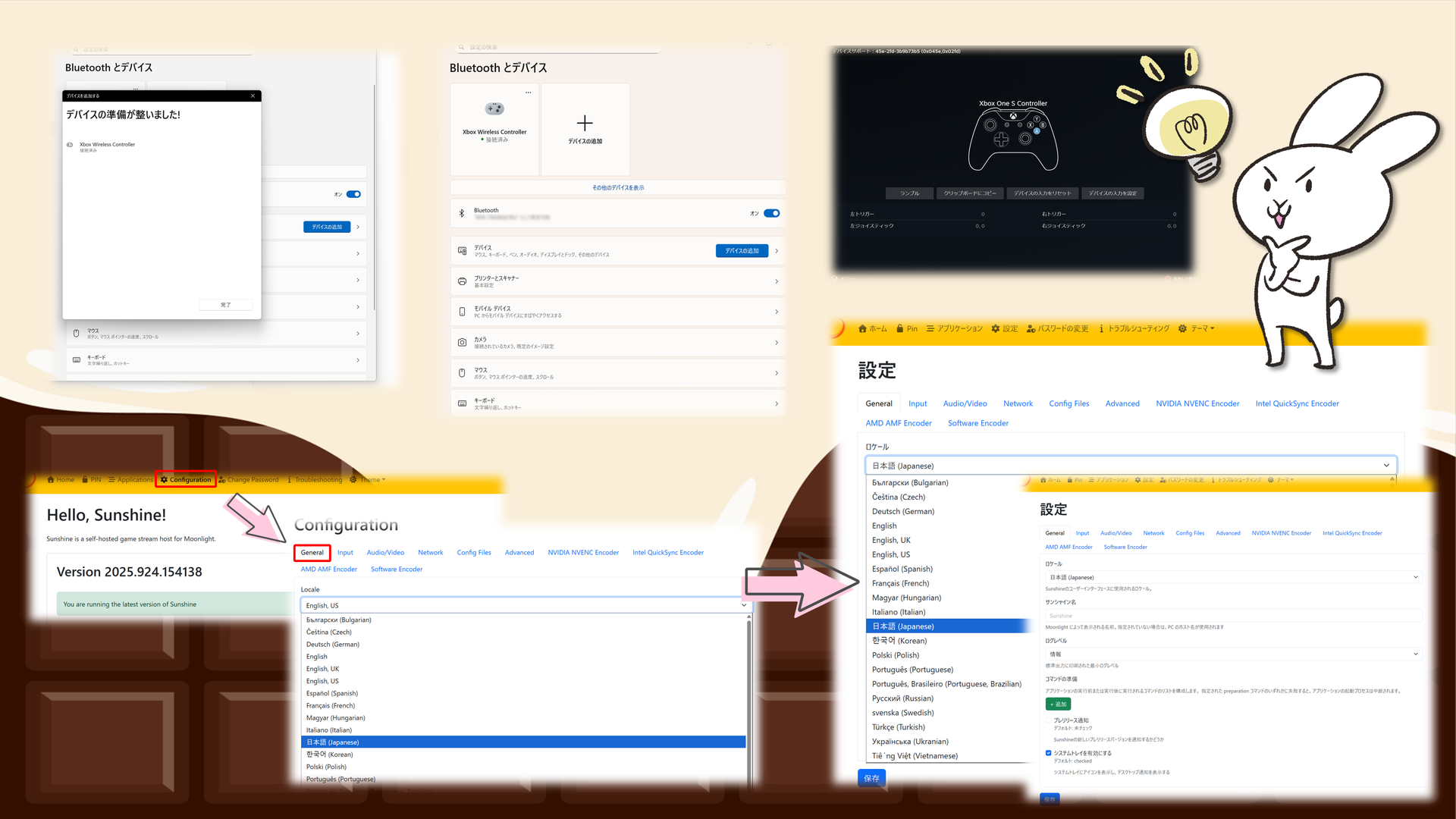
これは ゲームパッドが PC に接続されていないため表示されたようで、ゲームパッドを接続すると消えました。念のため Steam でも接続状況を確認しました。メニューは日本語表示にも変更できます。
Moonlightをインストール
母艦 PC の準備が整ったので、次はクライアント側です。今回は Android タブレットにゲームパッドをつないで使用しました。Google Play から Moonlight をインストールします。
Moonlight を起動すると Sunshine が動いている PC を検索します。PC のアイコンをタップすると PIN コードが表示されるので、母艦 PC 側で PIN とデバイス名を入力します。
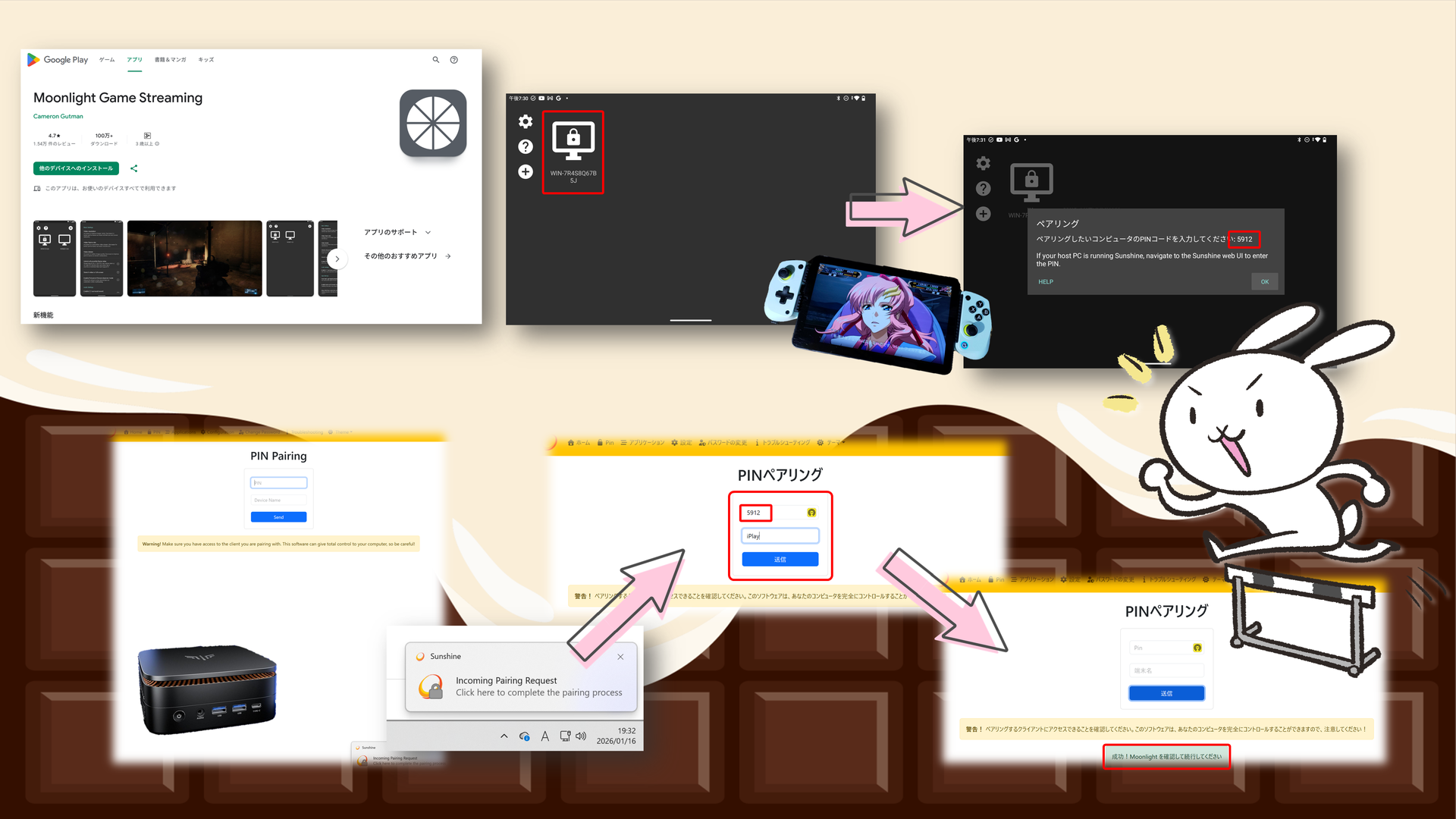
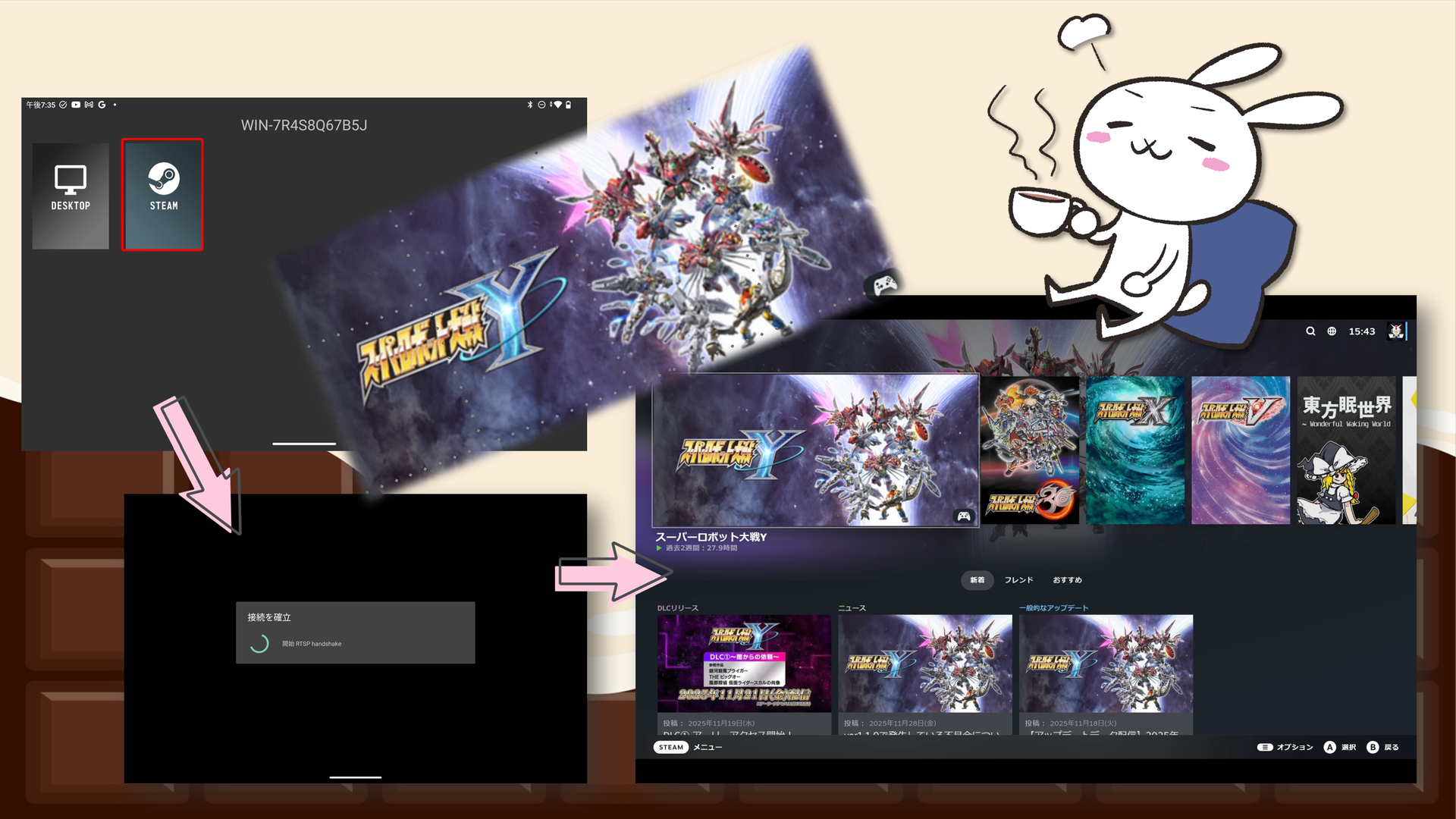
ペアリングが完了すると、デスクトップと Steam のどちらを起動するか選べます。今回は Steam が目的なので Steam を選択します。
ディスプレイ無しで運用するための工夫
今回の最終目的は、母艦 PC にディスプレイをつながずに運用することです。しかし、ディスプレイ未接続の状態ではリモートコントロールが正常に動作しないため、ディスプレイがつながっているように見せる必要があります。そこで、すべての設定が終わったらディスプレイを外し、HDMI 端子に HDMI 仮想ディスプレイダミープラグ を挿します。
ただしトラブルの可能性もありますし、今回は普段使いもするため、HDMI 切替器 を利用してディスプレイとダミープラグを切り替えられるようにしました。普段使い後にダミー側へ切り替えれば、ディスプレイ無しでのリモート運用が可能です。
ポチップ
しばらく運用してみた感想
しばらく運用していますが、概ね問題なくリモートプレイできています。最初に接続できない場合や、プレイ中にタブレット画面が真っ黒になることもありますが、その際は PC を再起動するなどで対処しています。Steam のバックグラウンド録画も問題なく、操作遅延も感じません。複数デバイスをペアリングしておけば ROG Ally をクライアントとして使ったりもできます。デバイスが変わると気分も変わるので楽しいです。
Sunshine も Moonlight も設定項目は多いですが、特に変更せずとも使える点が気に入っています。リモートプレイに興味がある方は、ぜひ試してみてください。
スパロボ Y の 進捗状況
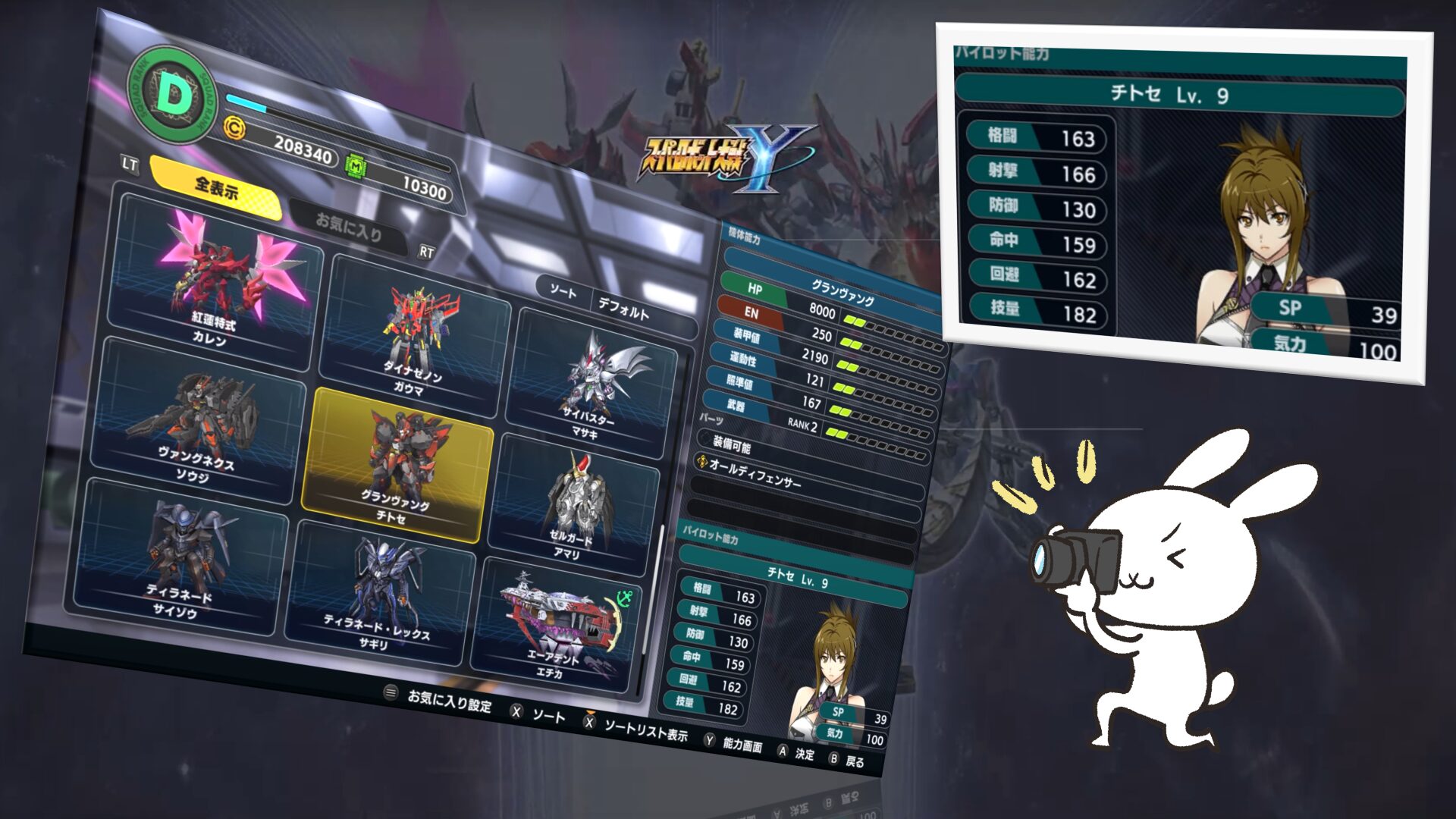
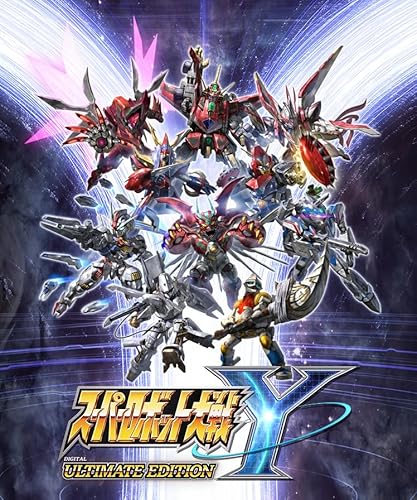
肝心のスパロボ Y ですが、全7チャプターのうち、現在チャプター5をクリア。残すところあと3割くらいです。詳しくはこちらの記事で!
 ポチップ
ポチップ
 ポチップ
ポチップ
 ポチップ
ポチップ


コメント