
この記事は、おおよそ 5分29秒 で読めます。
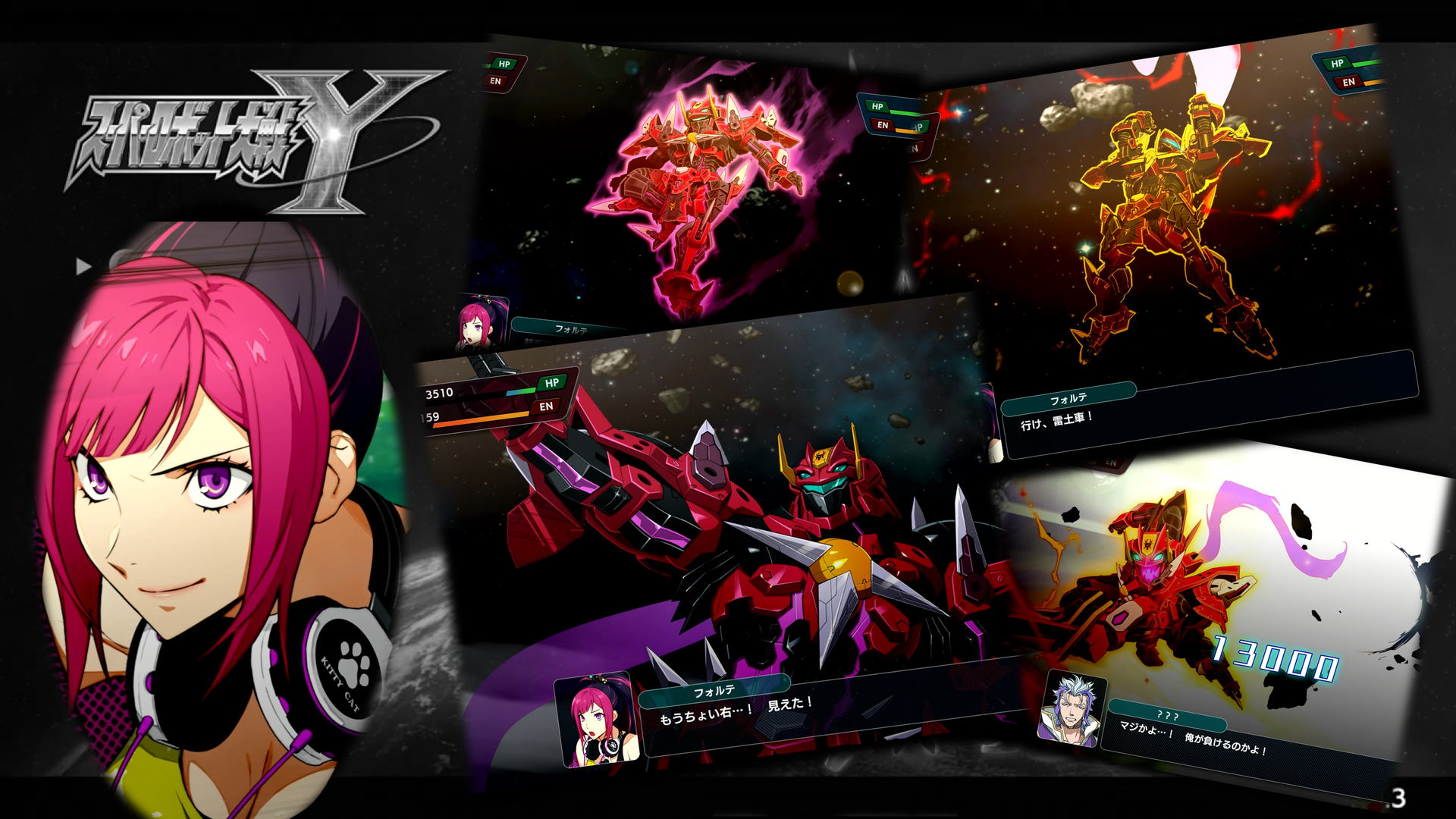
スパロボ Y の進捗は、全7つのチャプターのうち、チャプター2をクリアしてチャプター3に進みました。ここまで、作品として「マクロスΔ」が登場したり、主人公機の武器が進化したりと、面白味が増してきました。最近は、あまりテレビ番組を見ないのですが「マクロスΔ」は見ていたので、知っているキャラクターや機体が登場するのはうれしいです。今作では、仮面ライダー W が登場して、過去作の宇宙戦艦ヤマトのようなロボット作品縛りではない機体の登場もおもしろいのですが、マクロスシリーズなどは、安定感というかしっくりくるというかスパロボらしさが感じられるので楽しいです。


STEAMLINK を使うと録画できない?
さて、スパロボ Y を STEAMLINK でプレイしていましたが、どうも STEAMLINK を使っていると、Steam の録画機能が上手く機能しません・・環境によって、STEAMLINK 使用中は録画できない仕様なのか設定の不備なのかよくわかりません。ゲーム開始時は録画されているようなレコーディングの赤いマークが映るのですが、プレイを終了して確認すると何も録画されていません。
録画しておくと、ブログのネタになるときもあるので、できれば録画機能は利用したいところです。プレイ中にスクショを撮る手もありますが、プレイに集中できないのと、タイミングよくスクショが撮れるわけでもないので、せっかくの録画機能を使ったほうが便利です。
spacedesk を使ってみる
というわけで、何か方法はないかと考えまして、STEAMLINK を使わずにリモートプレイをすればよいのでは?ということで、まずは spacedesk を試してみました。
こちらは以前に使ったことがあって、パソコンにアプリをインストール、Android デバイスにもアプリをインストールして、Android からリモート接続すると、Android の画面がパソコンから見ると外付けディスプレイになり拡張ディスプレイのように使えるというものです。Andoroid デバイスをネットワーク接続でディスプレイとして利用するという感じになります。
spacedesk
https://www.spacedesk.net/
ホストとなる ROGAlly にアプリをインストール、Android デバイスにもアプリをインストールしてみます。Android デバイスに接続したゲームパッドは使えないので、Android デバイスとの接続を切って、ROGAlly に直接接続してしまい、ROGAlly のゲームパッドとして使うよう Steam 上でも設定します。ゲームはプレイできるのですが、たまにゲームパッドが上手く動作しなくなってしまいました。ROGAlly とゲームパッドは、Bluetooth 接続です。双方がかなり近い状態の環境なのですが、たまに暴走するというか操作できなくなる時がありました。たまに操作不能になるのはあきらめるとして、ゲームパッドが Bluetooth 接続タイプだとこの方法が使えるのですが、Android デバイスに USB 接続するタイプだとこの方法が使えません。例えば、8.4インチタブレットに接続して愛用している GameSir X5 Lite は USB 接続タイプなので、この方法では使えません。

 ポチップ
ポチップ
PARSEC を使ってみる
spacedesk も一応、Android デバイス側から操作はできるのですが、おまけ的な機能な感じですしゲームパッドにも対応していません。他のもっと、リモートコントロールに特化したアプリであれば、ゲームパッドも対応しているものがありそうな・・で、いろいろと探したらありました!「PARSEC」です。
PARSEC
https://parsec.app/
導入にあたっては、こちらの記事を参考にさせていただきました。ありがとうございます。
Parsecとは?導入と基本的な使い方を分かりやすく解説します
https://ingste.net/parsec-introduction/
使い方としては、よくあるリモートコントロールソフトといった感じで、ユーザー登録をしてそのアカウントを使って、ホストとクライアントをつなげるという仕組みのようです。無料の範囲で十分使えそうです。
PARSEC ダウンロード
https://parsec.app/downloads
PARSEC 導入手順
Windows アプリをダウンロード、インストールが完了して起動すると、ログインを求められますが、まだアカウントを作っていないので、ここでサインアップ。


メール認証となるので、認証処理をして進みます。


無事にアカウントが発行されたようですが、2段階認証の設定も求められるので、続いて処理。こういう機能まで備わっていると、かなり信用できます。

使い方は簡単で、ホストとなるパソコン側で起動したら、次は Android タブレットでアプリをダウンロード、起動してログイン後、一覧に表示されるコンピュータに接続すれば OK でした。パソコン側は起動時に自動実行するようにしておけば、電源オンでホストとして機能します。Steam も自動起動するようになっているので、あとは、クライアントの接続待ちとなります。接続できるホストコンピュータが表示されるので、Connect で選択すれば接続されます。ゲームパッドの認識状況は、SetteingーGamepad で確認できます。最初、何も表示されませんが、ゲームパッドの何かボタンを操作すれば表示されるようです。

PARSEC は快適
動作はかなり快適で、遅延も感じられません。先の spacedesk を使った環境では、少し映像と音声、操作にズレを感じましたが、Parsec ではそれが無いように感じます。もちろん、肝心な Steam での録画も問題なくできています。
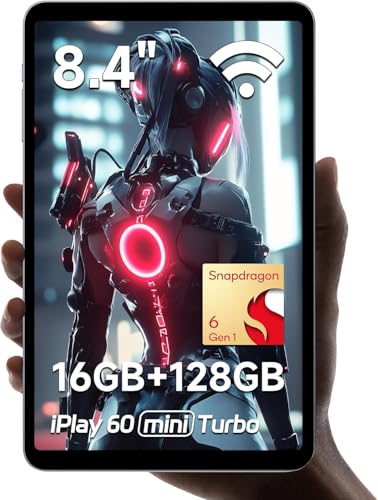
クライアント側ですが、Alldocube iPlay 60 mini Turboで快適に動作しました。こちらよりスペックが劣る Amazon Fire HD 10 タブレットでも動作はしましたが、たまに接続が不安定になることがありました。これはネットワーク環境のせいなのか、デバイスのスペックによるものなのかわかりませんが・・ちなみに母艦となる ROGAlly はドックにつないで有線ネットワークで使っていますが、こちらの母艦を Wi-Fi 環境にしても問題はありませんでした。
まとめ
Parsec を使った環境であれば、タブレットの見やすい画面でストレスなくプレイができて、かつ Steam での録画もできるので、完璧なプレイ環境です。STEAMLINK でプレイするよりよさそうです。試しに Retroid Pocket 5 でもプレイしてみましたが、もちろん問題なくプレイできました。ただ5.5インチなので、画面が小さすぎます・・デバイスが小さくて手軽で解像度も高いのでテキストもきれいに映るのですが、老眼の管理人の場合、長時間のプレイはちょっと厳しいです。Retroid Pocket 5 の画面にスパロボYが映っていることには感動しますが・・

 ポチップ
ポチップ
 ポチップ
ポチップ


コメント